
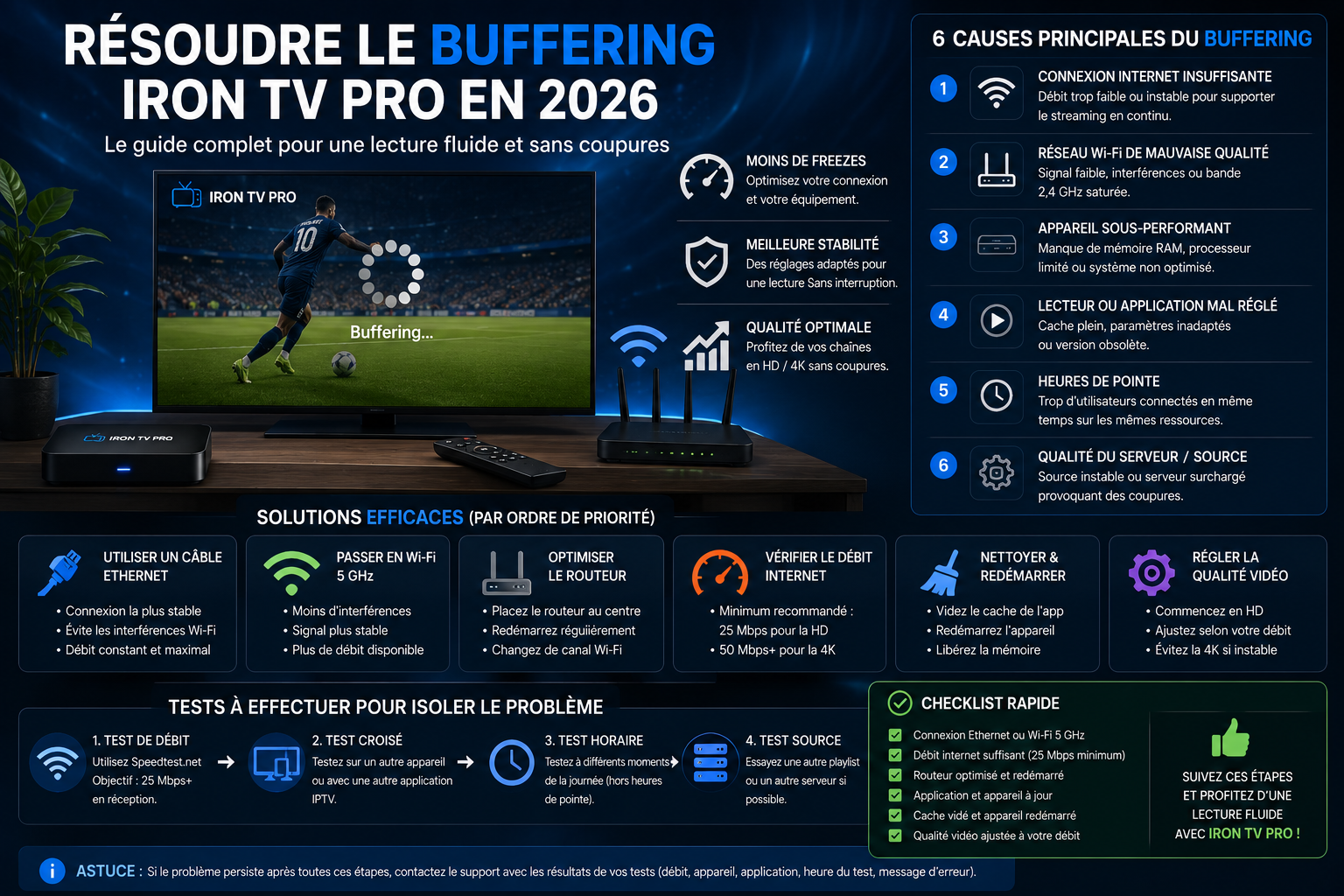
Buffering Iron TV Pro : pourquoi la vidéo se coupe et comment retrouver une lecture stable
Une image qui se fige, un cercle de chargement au mauvais moment ou des pauses répétées peuvent vite gâcher une séance devant la télévision. Avec Iron TV Pro, il est possible de rechercher la cause méthodiquement : connexion Wi-Fi, routeur, lecteur, puissance de l’appareil, qualité vidéo ou incident ponctuel. Ce guide vous accompagne avec des vérifications concrètes, du test le plus simple aux comparaisons plus poussées, sans multiplier les réglages au hasard.
Sommaire
- Réponse rapide
- 1. Isoler le contexte du buffering
- 2. Tester Ethernet, Wi-Fi et routeur
- 3. Vérifier l’appareil et le stockage
- 4. Contrôler le lecteur
- 5. Tester HD, Full HD et 4K
- 6. Comparer les horaires et usages concurrents
- Mesurer débit, latence et pertes
- Tester un autre réseau
- Trois cas pratiques
- 7. Solutions selon l’appareil
- Checklist avant le support
- Questions fréquentes
Testez plusieurs éléments, passez temporairement en Ethernet si possible, sinon utilisez un Wi-Fi 5 GHz proche du routeur. Redémarrez le routeur et l’appareil, fermez les applications inutiles, puis testez en HD ou Full HD avant de revenir à la 4K.
Pour aller plus loin : si Ethernet fonctionne mieux que le Wi-Fi, commencez par optimiser la couverture sans toucher aux identifiants. Si la lecture coupe sur tous les appareils, notez l’heure, les contenus testés et le résultat d’un autre réseau pour pouvoir comparer. Si un seul appareil est concerné, concentrez-vous sur son lecteur, sa mémoire et son système.
1. Isoler le contexte exact du buffering
Avant de changer le réseau ou le lecteur, notez quand le problème apparaît. Un freeze limité à un élément, à une qualité ou à un appareil ne se diagnostique pas comme un problème général.
| Observation | Ce qu’elle peut indiquer | Premier test |
|---|---|---|
| Un seul élément bufferise | Problème isolé ou temporaire | Tester trois autres éléments dans la même qualité |
| Tous les éléments bufferisent | Réseau, appareil, lecteur ou configuration | Comparer Ethernet et Wi-Fi puis redémarrer |
| Seulement en 4K | Charge trop élevée pour le réseau ou l’appareil | Revenir en Full HD et comparer |
| Seulement le soir | Congestion locale ou usages concurrents | Comparer matin, après-midi et soirée |
| Un seul appareil est concerné | Wi-Fi, lecteur, stockage ou système local | Comparer avec un second appareil sur le même réseau |
Faire la différence entre chargement, image figée et écran noir
Les symptômes se ressemblent, mais ils ne racontent pas toujours la même histoire. Un cercle de chargement indique que le lecteur attend des données. Une image qui se fige quelques secondes avant de reprendre peut révéler des variations de débit, un cache de lecture insuffisant ou un appareil qui peine à décoder le flux. Un écran totalement noir, surtout sans son, peut avoir une autre origine : format vidéo non pris en charge, profil mal renseigné ou source momentanément indisponible. Il vaut donc mieux identifier précisément ce que vous voyez avant d’agir.
Commencez par un contenu qui fonctionnait précédemment, puis essayez deux autres éléments de catégories différentes. Notez si les arrêts surviennent au démarrage, après quelques minutes ou uniquement pendant certaines plages horaires. Si plusieurs qualités sont proposées, gardez d’abord la même résolution pendant vos comparaisons. Un résultat obtenu sur un seul essai ne suffit pas pour tirer une conclusion.
Un test simple, sans changer tous les paramètres
- Ouvrez Iron TV Pro avec votre appareil habituel et choisissez un contenu pour lequel vous avez un accès autorisé.
- Observez pendant quelques minutes le nombre d’arrêts, leur durée et l’apparition éventuelle d’un message.
- Testez deux autres contenus, sans modifier le réseau ou les réglages vidéo entre-temps.
- Refaites le premier test après un redémarrage complet de l’application.
- Changez ensuite une seule variable : réseau, appareil, lecteur ou qualité, puis comparez.
Cette petite méthode permet de séparer ce qui est systématique de ce qui reste occasionnel. Vous gagnerez du temps au moment d’examiner votre installation ou d’expliquer le problème au support.
2. Tester Ethernet, Wi-Fi et routeur
Le test le plus utile consiste à changer temporairement un seul élément du réseau. Cela permet de savoir si le problème vient du Wi-Fi, du routeur ou d’une autre cause.
Test Ethernet
- Brancher l’appareil directement au routeur si possible.
- Redémarrer l’appareil après le branchement.
- Tester plusieurs éléments dans la même qualité.
- Noter si les freezes disparaissent.
Test Wi-Fi 5 GHz
- Rapprocher l’appareil du routeur.
- Utiliser le réseau 5 GHz lorsque disponible.
- Éviter murs épais et obstacles importants.
- Comparer avec le Wi-Fi 2,4 GHz.
| Élément | Signal favorable | Signal de problème | Action |
|---|---|---|---|
| Ethernet | Lecture plus régulière | Instabilité identique au Wi-Fi | Tester un autre câble et redémarrer le routeur |
| Wi-Fi 5 GHz | Stabilité près du routeur | Freeze avec distance ou obstacles | Rapprocher, repositionner ou utiliser Ethernet |
| Wi-Fi 2,4 GHz | Peut suffire pour un test en HD | Interférences et congestion | Passer en 5 GHz ou réduire les usages concurrents |
| Routeur | Connexion régulière sur plusieurs appareils | Coupures ou latence variable | Redémarrer puis vérifier les autres appareils du foyer |
Ethernet : le meilleur point de comparaison
Un câble Ethernet n'améliore pas automatiquement la connexion de votre fournisseur Internet, mais il supprime une grande partie des aléas propres au Wi-Fi : obstacles, interférences et variations du signal dans le logement. Si votre téléviseur, votre box Android ou votre Apple TV dispose d’un port réseau, branchez-le temporairement directement au routeur. Si les coupures disparaissent dans les mêmes conditions de lecture, la liaison Wi-Fi devient une piste sérieuse.
Vérifiez que le câble est correctement enfoncé, qu’il n’est pas détérioré et que l’appareil utilise réellement sa connexion filaire. Une prise Ethernet de téléviseur limitée à 100 Mb/s peut tout à fait suffire à de nombreux usages vidéo : la stabilité compte souvent davantage que l’affichage d’un débit spectaculaire. Si le test filaire reste mauvais, comparez avec d’autres appareils avant d’incriminer le câble.
Wi-Fi 2,4 GHz ou 5 GHz : choisir selon la pièce
Le 5 GHz peut offrir davantage de capacité et moins de congestion à courte distance, mais son signal traverse moins bien certains murs. À l’inverse, le 2,4 GHz couvre souvent plus loin, avec davantage de risques d’interférences. Si la télévision se trouve derrière plusieurs murs, un réseau 5 GHz très faible ne sera pas forcément plus stable qu’un bon signal 2,4 GHz. Comparez les deux bandes au même endroit, avec la même qualité vidéo et sur une durée comparable.
Placez si possible le routeur à l’air libre, loin des gros appareils électriques et d’un meuble fermé. Évitez de le poser au sol ou derrière le téléviseur. Si vous utilisez un répéteur, un kit CPL ou un système Wi-Fi mesh, vérifiez aussi la liaison entre cet équipement et le routeur : voir un signal Wi-Fi fort près du téléviseur ne prouve pas que le trajet complet jusqu’à Internet est stable.
Redémarrer le routeur de la bonne manière
Lorsqu’une connexion se dégrade après plusieurs jours de fonctionnement, un redémarrage du routeur peut éliminer un blocage temporaire. Utilisez sa fonction de redémarrage ou coupez brièvement son alimentation, puis laissez-lui le temps de retrouver complètement la connexion Internet. Évitez de déclencher une réinitialisation d’usine : elle pourrait effacer vos réglages Wi-Fi et ceux de l’opérateur. Refaites ensuite le même test vidéo qu’avant le redémarrage.
Si d’autres personnes téléchargent de gros fichiers, jouent en ligne ou regardent simultanément de la vidéo haute définition, réduisez ces usages le temps d’un essai. Cela ne signifie pas qu’une connexion partagée devrait systématiquement provoquer des coupures, mais c’est un moyen rapide de déterminer si la charge du foyer intervient.
3. Vérifier l’appareil, la mémoire et le stockage
Une Smart TV, une box ou un stick presque saturé peut ralentir les menus et la lecture, même lorsque le réseau semble correct.
Actions utiles
- Redémarrer complètement l’appareil.
- Fermer les applications en arrière-plan.
- Libérer du stockage.
- Installer les mises à jour disponibles.
- Éviter la surchauffe et les longues sessions sans redémarrage.
Signes d’un appareil saturé
- Menus lents avant même la lecture.
- Fermeture du lecteur.
- Télécommande peu réactive.
- Problème absent sur un autre appareil.
- 4K instable alors que la Full HD fonctionne.
Pourquoi une télévision ancienne peut se figer malgré une bonne connexion
La vitesse du réseau n’est qu’une partie de l’équation. Le processeur, la mémoire disponible et les capacités de décodage vidéo de l’appareil comptent aussi. Une Smart TV ancienne peut afficher correctement ses menus tout en ayant du mal avec un flux très compressé ou une résolution élevée. Lorsque la télécommande devient lente, que le lecteur se ferme ou que le son continue sur une image figée, regardez du côté des ressources matérielles.
Commencez par redémarrer complètement le téléviseur ou la box, puis installez les mises à jour officiellement proposées. Supprimez des applications inutilisées si le stockage est proche de la saturation. Sur certains systèmes, vider le cache du lecteur peut aider, à condition de ne pas confondre vider le cache et effacer les données, qui peut supprimer les profils enregistrés.
Sur une box compacte ou un Fire TV Stick, vérifiez également l’alimentation et la ventilation. Un appareil qui chauffe fortement ou qui manque de puissance peut devenir moins réactif au fil de la séance. Utilisez l’alimentation recommandée et évitez de l’enfermer dans un espace sans circulation d’air. Pour un diagnostic sur une plateforme particulière, vous pouvez consulter les tutoriels Iron TV Pro adaptés à votre équipement.
4. Contrôler le lecteur et son profil
Le lecteur peut devenir lent, conserver un cache défectueux ou ne plus être adapté à la version du système. Commencez par les actions réversibles avant de supprimer le profil.
| Symptôme | Action prioritaire | Précaution |
|---|---|---|
| Menus lents | Fermer le lecteur, vider le cache si possible et redémarrer | Ne pas effacer les données sans avoir conservé les informations nécessaires |
| Freeze après une mise à jour système | Vérifier une mise à jour du lecteur | Utiliser le magasin officiel de l’appareil |
| Profil chargé de façon incomplète | Redémarrer et relancer la synchronisation | Éviter de recréer plusieurs profils identiques |
| Problème uniquement avec un lecteur | Comparer avec un autre lecteur compatible | Conserver les mêmes conditions de réseau et de qualité |
Pour repartir sur une base propre, consultez le guide complet de configuration.
Le lecteur vidéo et le service ne sont pas la même chose
Selon votre appareil, Iron TV Pro peut être utilisé avec un lecteur compatible avec le mode d’accès reçu. Ce lecteur gère l’affichage des catégories, la lecture, le cache et parfois les sous-titres ou le guide TV. Deux lecteurs peuvent réagir différemment sur un même appareil, sans que les informations d’accès aient changé. Avant de conclure à une panne générale, identifiez le nom du lecteur et sa version, puis vérifiez si une mise à jour officielle est disponible.
Si votre application propose le choix entre décodage matériel et logiciel, ne changez ce paramètre que pour un test ciblé. Le décodage matériel exploite les circuits vidéo de l’appareil et est généralement préférable lorsque le format est pris en charge. Le mode logiciel peut être utile dans certains cas de compatibilité, mais il sollicite davantage le processeur et peut devenir moins fluide sur une petite box. Notez le réglage initial pour pouvoir revenir en arrière.
Faut-il augmenter la mémoire tampon ?
Certains lecteurs affichent un réglage de buffer, cache ou mémoire tampon. L’augmenter modérément peut parfois absorber de brèves irrégularités réseau, si le lecteur le permet et si l’appareil dispose de suffisamment de mémoire. En contrepartie, le démarrage ou le changement de contenu peut prendre plus de temps et la latence du direct peut augmenter. Une mémoire tampon plus importante ne répare ni un réseau durablement insuffisant ni une source inaccessible.
Ne touchez pas à plusieurs options avancées en même temps. Essayez un changement, testez, puis revenez à la valeur d’origine si le résultat ne s’améliore pas. Le guide complet de configuration Iron TV Pro aide à reprendre les réglages dans un ordre cohérent.
5. Tester HD, Full HD et 4K progressivement
Une comparaison utile conserve le même appareil, le même réseau et le même lecteur. Seule la qualité doit changer pendant le test.
| Qualité | Usage du test | Interprétation |
|---|---|---|
| HD | Vérifier la stabilité minimale | Si la HD coupe aussi, examiner d’abord réseau, appareil et lecteur |
| Full HD | Tester l’usage quotidien | Si elle est stable, la base réseau et l’appareil sont probablement suffisants |
| 4K | Tester après une Full HD stable | Si elle seule coupe, la charge peut être trop élevée pour l’environnement |
| Automatique | Observer un réseau variable | Tester ensuite une qualité fixe pour obtenir un diagnostic clair |
Résolution, débit et compression : trois notions différentes
La mention 4K, Full HD ou HD indique surtout une résolution d’image, pas un débit fixe. Deux vidéos en Full HD peuvent consommer des quantités de données très différentes suivant la compression, la cadence d’images et le contenu affiché. Les codecs H.264, H.265/HEVC ou AV1 n’ont pas tous les mêmes exigences matérielles. Une télévision peut donc lire un flux Full HD et peiner avec un autre format de résolution comparable. Il faut vérifier ce que prend réellement en charge le lecteur et l’appareil, sans supposer que chaque codec est proposé par le service.
Quand plusieurs variantes d’un même contenu sont effectivement disponibles, comparez-les dans des conditions identiques. Si la HD fonctionne et que la 4K se bloque rapidement, le résultat oriente vers la capacité du réseau, le décodage ou le lecteur, mais ne désigne pas à lui seul le responsable. Si aucune qualité alternative n’est proposée, ne cherchez pas un réglage de résolution qui n’existe pas : passez plutôt aux tests du réseau et de l’appareil.
Son fluide, image bloquée : que regarder ?
Lorsque le son continue tandis que l’image reste figée, le décodage vidéo mérite une attention particulière. Fermez le lecteur, vérifiez sa version et la disponibilité de mises à jour système, puis essayez un autre contenu de qualité semblable. Si le problème n’existe que sur un appareil, vous pouvez tester un autre lecteur compatible ou un mode de décodage différent, lorsque l’application propose réellement ce choix. S’il s’agit plutôt d’un décalage son/image, suivez les réglages de synchronisation propres à votre lecteur sans les confondre avec un problème de buffering.
6. Comparer les horaires et les usages concurrents
Un problème surtout visible le soir peut être lié au réseau domestique, au Wi-Fi plus chargé ou à plusieurs usages simultanés. Il faut comparer des tests similaires à différents moments.
| À noter | Exemple | Utilité |
|---|---|---|
| Heure | 19 h 30 | Comparer les périodes calmes et chargées |
| Réseau | Wi-Fi 5 GHz | Savoir si le problème change en Ethernet |
| Appareil | Fire TV Stick | Comparer avec un autre appareil |
| Qualité | Full HD | Éviter de mélanger plusieurs niveaux de charge |
| Usages concurrents | Téléchargement ou autre streaming | Identifier une congestion domestique |
Pourquoi un problème du soir ne désigne pas automatiquement une panne
Quand les coupures n’apparaissent qu’en soirée, les causes possibles sont nombreuses : utilisation simultanée du réseau domestique, Wi-Fi encombré, variation du réseau de l’opérateur ou disponibilité temporaire de la ressource lue. La comparaison doit rester équitable. Testez, si possible, le même appareil, le même lecteur et une qualité comparable à des heures différentes. Notez également les autres activités du foyer pendant le test.
Une courte fiche de suivi peut suffire : date, heure, appareil, type de connexion, qualité, nombre d’arrêts et durée approximative. Répétez l’observation sur plusieurs séances avant de conclure à une tendance. Ce journal est également plus utile à l’assistance qu’un message général indiquant seulement que « ça coupe le soir ».
Et si plusieurs écrans sont utilisés à la fois ?
Vérifiez que le nombre de lectures simultanées correspond à votre formule Iron TV Pro. Plusieurs appareils en cours d’utilisation consomment également de la bande passante et sollicitent le réseau du domicile. Pour isoler le problème, effectuez un test avec un seul écran en fonctionnement, puis comparez avec votre usage habituel. Les formules et les nombres de connexions simultanées sont présentés sur la page des tarifs Iron TV Pro.
Mesurer débit, latence, gigue et pertes de paquets
Un test de débit mesure une partie de la qualité de votre connexion, mais il ne raconte pas tout. Le débit descendant renseigne sur la quantité de données reçue. La latence décrit le délai d’un échange, la gigue la variation de ce délai et les pertes de paquets les données qui n’arrivent pas correctement à destination. Pour la vidéo, des variations importantes peuvent être gênantes même lorsque la vitesse moyenne paraît élevée.
Si votre appareil le permet, effectuez plusieurs tests réseau à différents moments en conservant le même emplacement et le même type de connexion. Comparez un test en Ethernet avec le Wi-Fi, puis notez la stabilité plutôt qu’une seule valeur maximale. Un résultat sur un service de test général ne prouve toutefois pas la qualité de chaque chemin réseau utilisé par une vidéo donnée.
| Mesure | Ce qu’elle indique | Ce qu’il faut observer |
|---|---|---|
| Débit descendant | Capacité de réception à un instant donné | Écarts importants entre plusieurs tests |
| Latence | Temps de réponse | Variation selon le Wi-Fi, le routeur et l’horaire |
| Gigue | Régularité de la latence | Instabilité marquée malgré un bon débit |
| Pertes de paquets | Fiabilité des échanges | Pertes répétées ou concentrées pendant les coupures |
Gardez en tête que les résultats dépendent aussi du serveur utilisé pour la mesure. Ils servent d’indicateurs de diagnostic, pas de garantie sur une lecture particulière. Si les tests révèlent des pertes régulières, recherchez d’abord un problème Wi-Fi, de câble ou de routeur ; si le souci persiste en filaire sur plusieurs appareils, votre fournisseur d’accès pourra être un interlocuteur pertinent.
Comparer avec un autre réseau : le test qui aide à localiser la panne
Lorsque c’est possible et autorisé par vos conditions d’utilisation, un essai temporaire sur une autre connexion peut aider à comprendre le problème. Par exemple, un partage de connexion mobile peut servir à vérifier si le comportement change par rapport au Wi-Fi de votre domicile. Il ne doit pas devenir la solution par défaut : la consommation de données peut être importante, et la qualité d’un réseau mobile varie selon le signal et la charge de l’antenne.
Conservez le même appareil, le même lecteur et une qualité similaire. Si la lecture devient nettement plus stable sur l’autre réseau, examinez d’abord votre connexion habituelle, son routeur et le trajet du signal. Si les mêmes interruptions persistent, cherchez aussi du côté du lecteur, de l’appareil ou de la ressource lue. Un seul essai ne permet pas d’affirmer qu’un opérateur est en cause : recherchez un résultat reproductible.
Trois situations concrètes pour trouver la bonne cause
La vidéo coupe sur la Smart TV, mais pas sur le téléphone
Commencez par rapprocher le téléviseur du routeur lorsque c’est réalisable, ou testez un câble Ethernet. Vérifiez ensuite le lecteur, le système et le stockage de la TV. Le téléphone peut utiliser un Wi-Fi plus performant et mieux décoder certains formats ; ce constat ne suffit donc pas pour accuser directement la connexion Internet. Le guide d’installation Samsung et LG permet de revoir les particularités de ces téléviseurs.
La lecture fonctionne le matin, mais ralentit en soirée
Reproduisez le test sur plusieurs soirs, avec une qualité et un appareil identiques. Faites également un essai quand les autres appareils du foyer n’effectuent pas de téléchargements. Si possible, comparez Ethernet et Wi-Fi. Un problème reproductible en filaire mérite une analyse plus large de la connexion ou du service concerné, tandis qu’un problème limité au Wi-Fi oriente plutôt vers la couverture ou les interférences.
Les menus fonctionnent, mais la 4K se bloque
Ne réinstallez pas immédiatement toute l’application. Revenez à une qualité inférieure lorsqu’une autre variante est disponible et vérifiez la prise en charge du format vidéo par l’appareil. Essayez une lecture prolongée, puis comparez avec un lecteur compatible différent si cela est possible. Ce scénario peut être lié à la puissance de décodage, au débit nécessaire ou au réseau, et il faut distinguer ces facteurs avant de choisir une correction durable.
7. Solutions selon l’appareil
| Appareil | Point fréquent | Action prioritaire | Guide |
|---|---|---|---|
| Samsung TV ou LG TV | Wi-Fi du téléviseur, mémoire ou lecteur limité | Redémarrer, tester Full HD et comparer avec une box externe | Guide Smart TV |
| Android TV ou Google TV | Cache, stockage et applications ouvertes | Vider le cache, libérer de l’espace et tester Ethernet | Tutoriel Android TV |
| Fire TV Stick | Stockage limité et Wi-Fi | Redémarrer, libérer du stockage et utiliser le Wi-Fi 5 GHz | Tutoriel Fire TV Stick |
| Apple TV, iPhone ou iPad | Réseau, tâches et lecteur | Tester un Wi-Fi stable et fermer les tâches lourdes | Tutoriel Apple TV |
| Windows ou Mac | Tâches en arrière-plan, lecteur et pare-feu | Fermer les tâches lourdes et comparer plusieurs qualités | Tutoriel Windows |
Quelques précautions selon votre équipement
Samsung et LG : vérifiez le système et les applications disponibles pour votre modèle, car le choix du lecteur n’est pas le même sur Tizen et webOS. Android TV et NVIDIA Shield : surveillez les applications en arrière-plan, le cache et les mises à jour. Fire TV Stick : vérifiez le stockage et l’alimentation, particulièrement si l’interface ralentit aussi en dehors de la lecture.
Apple TV, iPhone et iPad : mettez à jour le lecteur depuis l’App Store et comparez le Wi-Fi utilisé. Windows et Mac : fermez les téléchargements lourds, contrôlez les mises à jour de l’application et vérifiez qu’aucun réglage réseau local n’interfère. Les instructions Samsung, LG, iPhone/iPad, MacBook et NVIDIA Shield sont accessibles individuellement si vous souhaitez les étapes adaptées à votre système.
Si le même contenu coupe sur un appareil et fonctionne sur un autre, assurez-vous que cette comparaison respecte le nombre de connexions simultanées autorisées par votre formule. Le but est d’isoler la source du problème sans provoquer artificiellement une limitation de connexions.
Checklist avant de contacter le support
Envoyez des résultats comparables plutôt qu’une simple phrase indiquant que la lecture coupe. Ne joignez aucune information d’accès visible.
- Appareil, modèle et version du système.
- Nom du lecteur utilisé.
- Ethernet, Wi-Fi 5 GHz, Wi-Fi 2,4 GHz ou autre réseau.
- Qualité testée : HD, Full HD ou 4K.
- Heure et durée du test.
- Un seul élément concerné ou problème général.
- Résultat du test Ethernet ou d’un autre appareil.
- Actions déjà réalisées dans l’ordre.
Comment décrire efficacement les interruptions ?
Un message précis aide à avancer plus vite. Indiquez, par exemple, si le cercle de chargement apparaît toutes les deux minutes ou si l’image se fige uniquement lors de certains programmes. Précisez ce qui a été observé en Wi-Fi et en Ethernet, et si d’autres contenus ont été testés dans les mêmes conditions. Les captures peuvent être utiles pour un message d’erreur, à condition de cacher les adresses de portail, liens d’accès, identifiants et autres données privées.
Si vous n’avez pas pu tester Ethernet ou un second appareil, précisez-le simplement. Il vaut mieux un diagnostic incomplet mais exact qu’une liste de vérifications prétendument effectuées. Vous pouvez aussi écrire à l’équipe depuis la page Contact Iron TV Pro et consulter les solutions générales de dépannage lorsque le problème concerne également l’accès, les catégories ou un écran noir.
Utiliser la bonne page selon le problème
- Erreur d’accès, écran noir ou catégories vides : guide de dépannage général.
- Installation ou profil à recommencer : guide de configuration.
- Problème propre à un appareil : tutoriels par appareil.
- Demande commerciale ou suivi : page Contact.
Questions fréquentes sur le buffering Iron TV Pro
Quelle est la première action à tester ?
Testez plusieurs éléments, puis comparez Ethernet et Wi-Fi 5 GHz sans changer simultanément l’appareil, le lecteur et la qualité.
Pourquoi la 4K coupe alors que la Full HD fonctionne ?
La 4K exige davantage du réseau, de l’appareil et du lecteur. Conservez la Full HD stable puis optimisez l’environnement avant de retester.
Un bon test de débit exclut-il un problème réseau ?
Non. La latence, les variations, les interférences Wi-Fi et les usages concurrents peuvent provoquer des freezes malgré un débit moyen élevé.
Pourquoi le buffering apparaît-il surtout le soir ?
Le réseau du foyer et le Wi-Fi peuvent être plus chargés. Comparez les mêmes tests à différents horaires et limitez les usages concurrents.
Faut-il vider le cache du lecteur ?
Cela peut aider lorsque les menus deviennent lents ou que le lecteur se bloque. Conservez les informations nécessaires avant d’effacer des données.
Quelles informations envoyer au support ?
Indiquez l’appareil, le lecteur, le réseau, la qualité, l’heure, les éléments testés et le résultat des comparaisons, sans montrer les accès.
Le Wi-Fi 5 GHz est-il toujours meilleur que le 2,4 GHz ?
Non. Le 5 GHz est souvent intéressant à courte distance, alors que le 2,4 GHz peut mieux couvrir les pièces éloignées. Le meilleur choix est celui qui reste stable à l’emplacement réel de votre appareil.
Faut-il changer les DNS pour supprimer le buffering ?
Pas en première intention. Un changement de DNS peut influer sur la résolution d’un nom, mais il ne corrige généralement ni un Wi-Fi faible ni les pertes de paquets pendant la lecture.
Un VPN améliore-t-il automatiquement la stabilité ?
Non. Il peut modifier le trajet réseau, mais ajoute aussi du chiffrement et de la latence potentielle. Comparez d’abord votre connexion normale et ne considérez pas un VPN comme une réparation universelle.
Que faire si la lecture coupe seulement sur la Smart TV ?
Vérifiez la version du système, le lecteur, le stockage et le Wi-Fi de la télévision. Essayez Ethernet et comparez avec un autre appareil dans les limites de votre formule.
La mémoire tampon doit-elle être réglée au maximum ?
Non. Une mémoire tampon trop importante peut rallonger le démarrage et le délai du direct sans corriger la cause. Modifiez ce réglage avec mesure uniquement si votre lecteur le propose.
Pourquoi le son continue-t-il alors que l’image reste figée ?
Ce symptôme peut orienter vers le décodage vidéo ou le lecteur. Vérifiez les mises à jour et comparez plusieurs contenus ; ne le confondez pas avec un simple décalage audio.
Comment savoir si le routeur est en cause ?
Comparez un essai Wi-Fi et un essai Ethernet, puis observez aussi les autres appareils du foyer. Si le problème ne touche que le Wi-Fi, examinez d’abord la couverture, les interférences et l’emplacement du routeur.
Peut-on tester avec un partage de connexion mobile ?
Oui, temporairement et si votre forfait le permet. Ce test peut aider à comparer deux réseaux, mais attention à la consommation de données et aux variations du signal mobile.
Quand faut-il contacter l’assistance Iron TV Pro ?
Lorsque les coupures persistent après les premiers tests, transmettez l’appareil, le lecteur, le réseau, la qualité, l’heure et les résultats des comparaisons via la page de contact, sans partager vos accès.