Installer Iron TV Pro sur Fire TV Stick
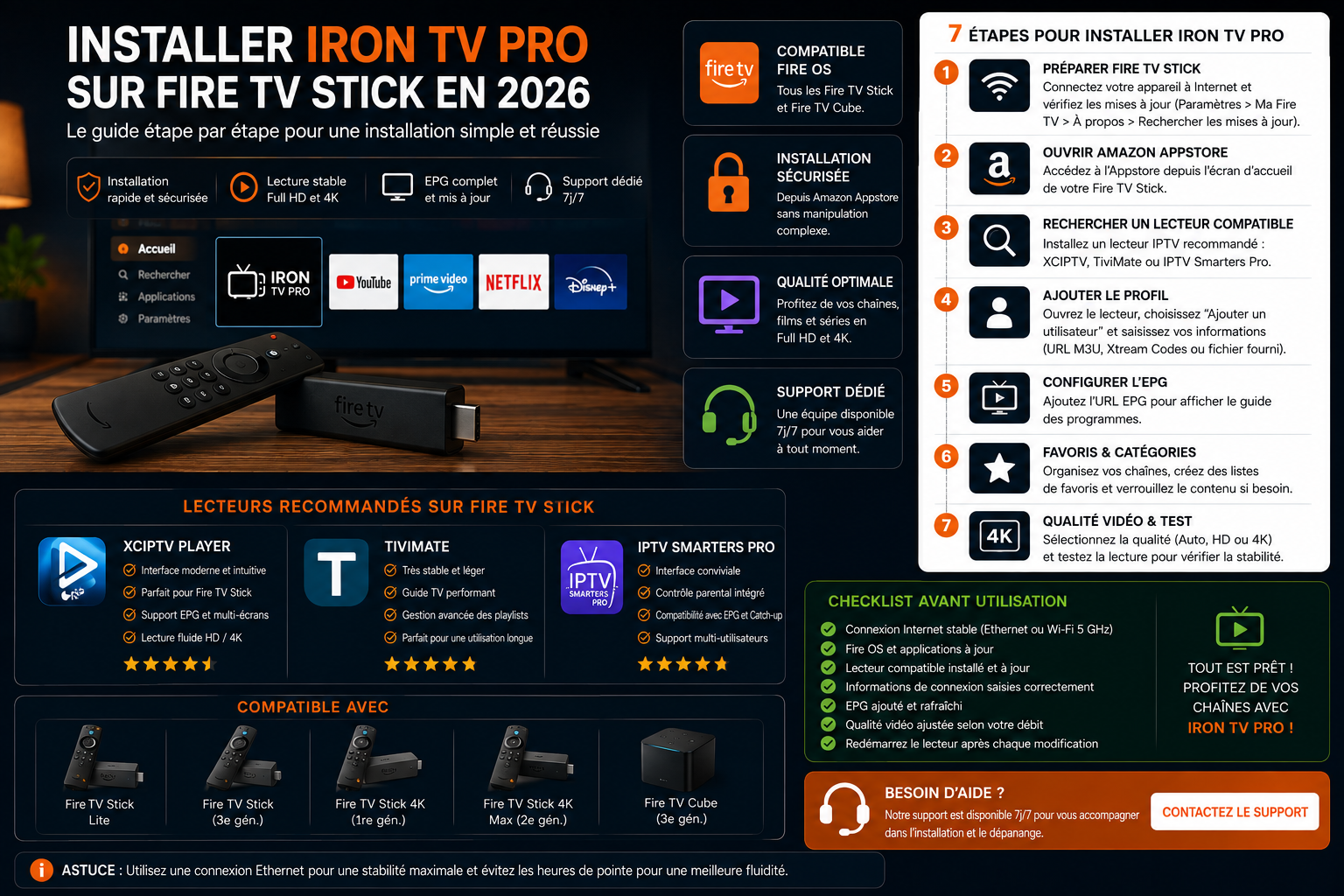
Installer et configurer Iron TV Pro sur Amazon Fire TV Stick demande de vérifier le modèle, le système Fire OS ou Vega OS, la disponibilité d’un lecteur compatible, le réseau et les informations d’accès autorisées. Ce tutoriel suit les étapes de la première mise en route jusqu’aux réglages du guide TV, des favoris, de la qualité vidéo et du dépannage, avec des conseils adaptés aux différences entre les appareils.
Sommaire
- Fire OS ou Vega OS : identifier votre modèle
- Réponse rapide
- 1. Préparer Fire TV Stick
- 2. Choisir un lecteur compatible
- 3. Installer depuis Amazon Appstore
- 4. Créer le profil
- 5. Attendre le premier chargement
- 6. Régler l’EPG et les favoris
- 7. Tester HD, Full HD et 4K
- 8. Optimiser le réseau
- 9. Gérer le stockage et les lenteurs
- 10. Dépannage Fire TV Stick
- Checklist avant le support
- Questions fréquentes
- Vérification finale
- Guides associés
Mettez Fire OS à jour, libérez du stockage, vérifiez le Wi-Fi, installez un lecteur compatible depuis Amazon Appstore, créez un profil, attendez la synchronisation puis testez d’abord en HD ou Full HD avant la 4K.
La marche à suivre dépend aussi de votre modèle : tous les Fire TV Stick vendus en 2026 ne fonctionnent plus nécessairement sous Fire OS. Certains utilisent Vega OS. Commencez donc par vérifier le système, puis assurez-vous que l’application est bien proposée pour cet appareil, avant de saisir la moindre information de connexion.
Avant de commencer : Fire OS ou Vega OS sur votre Fire TV Stick ?
La mention « Fire TV Stick » désigne plusieurs générations d’appareils. Selon leur année de sortie, certains utilisent Fire OS, tandis que d’autres fonctionnent sous Vega OS. Ce détail est essentiel : une application conçue pour les appareils Fire OS n’est pas automatiquement compatible avec Vega OS. La compatibilité dépend de la version proposée dans Amazon Appstore et de la fiche de votre appareil.
| Famille de Fire TV Stick | Système | Ce qu’il faut vérifier |
|---|---|---|
| Fire TV Stick 4K Max (2e génération), Fire TV Stick 4K (2e génération) et certains autres modèles antérieurs | Fire OS | Version du système, application disponible pour Fire TV et formats d’accès acceptés. |
| Fire TV Stick 4K Select (2025) | Vega OS | Présence d’une version de l’application expressément compatible avec Vega OS. |
| Fire TV Stick HD (2026) et Fire TV Stick 4K (3e génération, 2026) | Vega OS | Compatibilité vérifiée sur la fiche Amazon Appstore du modèle exact. |
| Autre modèle ou version régionale | À vérifier sur l’appareil | Ne pas déduire le système du seul nom commercial « Fire TV ». |
Pour connaître le système, ouvrez les paramètres de votre appareil, puis les informations système ou la rubrique « Mon Fire TV » / « Appareil et logiciel », selon l’interface affichée. Identifiez le nom commercial et la version du logiciel. Vous pouvez aussi comparer votre appareil avec les fiches techniques officielles d’Amazon.
1. Préparer Fire TV Stick et Fire OS
Une installation stable commence par un appareil à jour, suffisamment fluide et connecté à un réseau régulier.
Fire TV Stick
- Installer les mises à jour Fire OS disponibles.
- Libérer du stockage si nécessaire.
- Fermer les applications inutiles.
- Redémarrer Fire TV Stick.
- Noter le modèle utilisé.
Réseau
- Utiliser un Wi-Fi 5 GHz proche du routeur.
- Tester Ethernet via un adaptateur compatible si disponible.
- Éviter les téléchargements lourds pendant l’installation.
- Redémarrer le routeur si le réseau est instable.
- Tester la connexion depuis le Fire TV Stick.
Repérer les menus et préparer le matériel
Branchez le Fire TV Stick sur une entrée HDMI libre et sélectionnez cette entrée sur le téléviseur. Vérifiez que la télécommande peut naviguer dans les paramètres et que l’appareil possède une connexion Internet opérationnelle. Si l’image disparaît dès le démarrage, contrôlez d’abord le port HDMI, le câble de prolongation éventuel et la source d’alimentation avant d’accuser l’application.
Les intitulés de menus changent entre Fire OS, Vega OS et certaines versions de l’interface. Cherchez les rubriques qui correspondent aux paramètres, à la gestion des applications et aux informations de l’appareil plutôt que de suivre aveuglément un nom de menu datant d’une ancienne génération.
- Notez le modèle exact, la version logicielle et la résolution de l’écran.
- Vérifiez la présence de l’Amazon Appstore et la connexion au compte nécessaire aux téléchargements.
- Prévoyez un moyen de saisir correctement un éventuel lien ou identifiant, sans l’exposer publiquement.
Éviter les erreurs d’alimentation et de chaleur
Une alimentation insuffisante ou un adaptateur inadapté peut se traduire par des redémarrages, un écran d’accueil instable ou des applications qui se ferment. Respectez les indications d’alimentation de votre modèle et utilisez un câble compatible. Selon les générations, le branchement recommandé peut différer : n’affirmez pas qu’un port USB de téléviseur convient à tous les modèles.
Laissez de l’espace autour du stick, particulièrement s’il se trouve coincé derrière un téléviseur très proche du mur. Une température élevée et un environnement peu ventilé peuvent dégrader la stabilité. Si les problèmes apparaissent après une longue session, éteignez correctement l’appareil, laissez-le refroidir et refaites un test dans des conditions comparables.
2. Choisir un lecteur compatible avec Fire TV
Le lecteur doit être adapté à la télécommande, compatible avec Fire OS, et accepter le format de connexion reçu.
| Critère | Bonne pratique | À éviter |
|---|---|---|
| Source | Amazon Appstore | Fichier ou application d’origine inconnue |
| Interface | Navigation fluide à la télécommande | Application pensée uniquement pour mobile |
| Compatibilité | Format d’accès accepté | Choisir le mauvais type de profil |
| Fonctions | EPG, favoris et réglages simples | Multiplier les options avant le premier test |
| Mises à jour | Lecteur maintenu et compatible avec Fire OS | Conserver une version obsolète après une erreur |
Compatibilité du lecteur : les vérifications qui évitent une mauvaise installation
Le lecteur est l’application qui sert à organiser et afficher des flux vidéo pour lesquels vous possédez des droits d’accès. Il est distinct du fournisseur du contenu. Avant l’installation, lisez la fiche de l’application : le nom du produit, les appareils pris en charge, la version du système, les éventuels achats intégrés et la politique de mises à jour sont des informations plus utiles qu’une liste de fonctions publicitaires.
Si un lecteur apparaît dans Amazon Appstore sur un ordinateur mais pas sur votre Fire TV Stick, cela ne signifie pas obligatoirement qu’il est disponible pour votre système ou votre région. La disponibilité peut varier selon la génération de l’appareil. Recherchez directement depuis le stick et contrôlez sa compatibilité annoncée.
Pour les appareils fonctionnant sous Vega OS, l’existence d’une version Android ou Fire OS d’un lecteur ne prouve rien à elle seule : le développeur doit prendre en charge le nouveau système. Ne contournez pas cette vérification en installant des fichiers de provenance douteuse.
- Accepter le format réel de vos accès autorisés, par exemple une URL, un portail ou des champs d’identification lorsque le lecteur les prévoit.
- Permettre un usage confortable avec les touches de la télécommande plutôt qu’exiger un écran tactile.
- Proposer des réglages de lecture simples et compréhensibles ; EPG et favoris peuvent être facultatifs selon l’application.
- Donner une information claire sur le coût de l’application, distinct du service utilisé.
Application installée, mais aucun profil n’est proposé : que faire ?
Certains lecteurs demandent une activation propre à l’application avant de pouvoir créer une liste ou un profil. D’autres n’acceptent qu’un type précis de données. Commencez par consulter l’aide intégrée et ne communiquez pas d’informations confidentielles à une personne qui prétend pouvoir « débloquer » n’importe quel lecteur à distance.
Si le mode de connexion reçu ne correspond à aucune option disponible, mieux vaut sélectionner un autre lecteur pris en charge ou demander au support le format à utiliser. Forcer une URL dans un champ prévu pour un code ne résout pas un défaut de compatibilité.
3. Installer le lecteur depuis Amazon Appstore
- Ouvrez la recherche depuis l’écran d’accueil du Fire TV Stick.
- Recherchez le lecteur compatible choisi.
- Vérifiez qu’il est prévu pour Fire TV.
- Installez l’application puis ouvrez-la.
- Autorisez uniquement les permissions nécessaires.
Installation pas à pas : du store à la première ouverture
Depuis l’écran d’accueil, utilisez la recherche du Fire TV Stick pour retrouver l’application de lecture compatible. Ouvrez la fiche et vérifiez le nom de l’éditeur, le système pris en charge et les autorisations demandées. Lancez ensuite l’installation depuis Amazon Appstore. Selon le modèle, le bouton peut se nommer Obtenir, Télécharger ou Installer. Attendez que le téléchargement soit terminé avant d’ouvrir l’application.
À la première ouverture, certaines applications présentent une page de bienvenue, une politique de confidentialité ou des demandes d’autorisation. N’accordez que ce qui est nécessaire. Un lecteur vidéo n’a pas systématiquement besoin d’accéder à tous les fichiers du réseau ou à des informations personnelles. Si un réglage n’est pas proposé sur votre version, passez à l’étape suivante sans inventer de menu.
Rappelez-vous que la présence d’un lecteur sur votre Fire TV Stick ne signifie pas qu’un accès Iron TV Pro a déjà été chargé. Les données d’accès, lorsqu’elles sont nécessaires, doivent être ajoutées séparément et dans le format autorisé.
- Vérifiez que le téléchargement est arrivé à son terme avant de relancer la recherche.
- N’installez pas plusieurs versions d’une même application au hasard.
- En cas d’erreur de téléchargement, vérifiez l’espace disponible, la connexion et le compte Amazon avant de réessayer.
Si l’application n’est pas trouvée dans Amazon Appstore
Regardez d’abord si le nom saisi est correct et si l’application est compatible avec votre région. Comparez ensuite la génération et le système de votre Fire TV Stick avec la fiche de l’application. Sur un modèle récent équipé de Vega OS, un lecteur Android historiquement répandu peut tout simplement ne pas être proposé.
Dans cette situation, choisissez une alternative officielle prise en charge par votre appareil. Ne désactivez pas les protections du système et ne téléchargez pas un fichier APK depuis un site inconnu pour compenser une incompatibilité. Un lecteur sécurisé, même doté de moins de fonctions, est préférable à une application non maintenue.
4. Créer le profil et ajouter les informations d’accès
Choisissez le type de connexion correspondant aux informations reçues, puis saisissez chaque valeur exactement dans le champ prévu.
Saisie correcte
- Créer un nouveau profil.
- Choisir le bon mode de connexion.
- Donner un nom simple au profil.
- Saisir les champs sans espace ajouté.
- Enregistrer une seule fois et attendre.
Erreurs fréquentes
- Mauvais type de profil.
- Caractère manquant ou ajouté.
- Champ URL, portail ou code confondu.
- Profil créé plusieurs fois.
- Chargement interrompu trop tôt.
Bien comprendre URL, portail et identifiants avant de saisir
Le contenu des informations reçues détermine la méthode de configuration. Un lien d’accès doit être renseigné dans un champ acceptant une URL ; un portail ne doit pas être confondu avec l’adresse d’un site web public ; un identifiant et un mot de passe ne sont utiles que si le lecteur propose explicitement ces champs. Certaines applications utilisent un code d’appairage ou un autre processus de connexion : suivez alors leur procédure réelle.
Les erreurs les plus fréquentes sont les espaces copiés avant ou après une valeur, la confusion entre la lettre O et le chiffre zéro, l’omission de caractères spéciaux ou le copier-coller d’une adresse incomplète. Lisez l’étiquette de chaque champ avant l’enregistrement et ne partagez jamais vos informations dans une capture destinée à un forum.
Pour un utilisateur qui configure plusieurs appareils, il est tentant de réutiliser le même profil partout. Vérifiez d’abord les règles de la formule et le nombre de connexions simultanées prévu ; avoir plusieurs appareils ne signifie pas automatiquement qu’ils peuvent tous fonctionner en parallèle.
- Créez un nom de profil personnel, sans mot de passe dans son intitulé.
- Conservez votre référence de commande séparément, uniquement si elle existe.
- En cas de refus immédiat, recopie des champs une fois au lieu de changer tous les réglages.
- Pour une question commerciale, consulter les formules Iron TV Pro avant de contacter le support.
Reconnaître une erreur de connexion et savoir quoi transmettre
Si le lecteur affiche « identifiants incorrects », « URL invalide », « impossible de charger » ou un message voisin, notez précisément les mots affichés. Une erreur de format de profil, une adresse inaccessible ou une panne de réseau ne se réparent pas de la même manière. Testez d’abord l’accès à Internet depuis le Fire TV Stick et assurez-vous d’avoir sélectionné le bon type de profil.
Le support pourra généralement commencer son diagnostic avec le modèle de votre appareil, le nom de l’application, la date approximative du problème et le message affiché. Ne transmettez pas de code personnel, de mot de passe complet, de jeton de session ou de coordonnées bancaires au sein du message initial.
5. Attendre le premier chargement
Après l’enregistrement du profil, laissez l’application charger les catégories et les données disponibles. Évitez de quitter le lecteur ou de modifier plusieurs paramètres pendant cette étape.
| Contrôle | Résultat attendu | Si le résultat manque |
|---|---|---|
| Catégories | Les sections apparaissent et restent accessibles | Attendre puis redémarrer le lecteur une fois |
| Lecture | Un test en HD ou Full HD démarre | Vérifier le réseau et essayer un autre élément |
| Profil | Les informations restent enregistrées | Vérifier le stockage et recréer le profil si nécessaire |
| Navigation | La télécommande répond normalement | Fermer les autres applications et redémarrer |
Comprendre ce qui se passe au premier démarrage
Lors du premier chargement, le lecteur peut demander plusieurs données : catégories, noms, images et informations de programme lorsqu’elles existent. La vitesse de cet affichage dépend de l’application, de la connexion et du volume de données. Il n’existe pas de délai universel : une liste dense peut prendre davantage de temps qu’une bibliothèque courte.
Un écran provisoirement vide ne signifie pas forcément que le profil est incorrect. Laissez l’application terminer sa synchronisation et vérifiez si une barre de progression, un indicateur ou un message de chargement apparaît. Si rien ne change après un délai raisonnable, fermez complètement le lecteur et redémarrez une seule fois pour éviter de corrompre un profil en cours d’enregistrement.
- Vérifiez d’abord l’apparition des catégories, puis une lecture de test dans une qualité modérée.
- Évitez de modifier l’EPG, la langue et le décodage pendant la première synchronisation.
- Si le profil disparaît après chaque redémarrage, vérifiez le stockage et les autorisations de l’application.
Vérifier l’image, le son et la télécommande sans multiplier les essais
Ouvrez un seul contenu légalement accessible puis confirmez séparément que l’image démarre, que le son est présent et que les commandes pause, retour et navigation fonctionnent. Si un élément échoue, essayez un deuxième contenu similaire dans le même lecteur avant de conclure à un problème général.
Une image noire avec du son, ou une image correcte sans son, peut orienter vers une difficulté de décodage ou de réglage audio plutôt que vers un problème d’activation. Ne réinitialisez pas tout le profil pour ce seul symptôme ; reportez-vous à la section dépannage et conservez une trace du test.
6. Régler l’EPG, les catégories et les favoris
L’EPG dépend des données reçues et des fonctions du lecteur. Commencez avec une organisation simple et vérifiez les réglages après redémarrage.
EPG
- Laisser la synchronisation se terminer.
- Vérifier le fuseau horaire du Fire TV Stick.
- Actualiser l’EPG si le lecteur le permet.
- Redémarrer après une synchronisation complète.
Favoris
- Créer une liste courte au départ.
- Vérifier qu’elle reste après redémarrage.
- Éviter de masquer trop de catégories immédiatement.
- Garder une organisation simple.
Guide TV : synchronisation, fuseau horaire et décalages
L’EPG (guide électronique des programmes) peut afficher les horaires et le titre des émissions lorsque des données compatibles sont fournies. Sa présence dépend de plusieurs éléments : la source de données, le lecteur, la correspondance entre les chaînes et les programmes ainsi que le fuseau horaire de l’appareil. Une image qui fonctionne alors que le guide est vide ne démontre donc pas une panne totale du service.
Avant de corriger une heure décalée, vérifiez l’heure et le fuseau du Fire TV Stick puis, si l’option existe, le réglage EPG du lecteur. Actualisez les données une seule fois et laissez le chargement se terminer. Évitez de compenser manuellement un décalage au hasard si vous ne savez pas quel réglage est à l’origine du problème.
Si seules certaines chaînes disposent d’un programme, notez le cas concret ; il peut s’agir d’une absence de correspondance de données plutôt que d’un défaut du téléviseur. Les intitulés de menus varient d’une application à l’autre.
Organiser ses favoris pour faciliter l’usage quotidien
Commencez par ajouter quelques chaînes ou contenus aux favoris, puis vérifiez le résultat après avoir fermé et rouvert le lecteur. Sur certaines applications, les favoris sont liés au profil local ; sur d’autres, ils peuvent être synchronisés. N’affirmez pas qu’un favori sera retrouvé sur un deuxième appareil sans l’avoir vérifié.
Pour une télévision utilisée en famille, des groupes simples comme actualités, sport autorisé, jeunesse ou documentaires peuvent réduire le temps de navigation. Conservez un accès à la liste d’origine afin de pouvoir retrouver facilement un élément masqué par erreur.
- Ne supprimez pas une catégorie entière tant que vous n’avez pas testé la restauration.
- Après une mise à jour de lecteur, vérifiez que votre profil et vos favoris sont toujours présents.
- En cas de disparition, évitez de recréer des dizaines de favoris avant d’avoir stabilisé l’application.
7. Tester HD, Full HD et 4K progressivement
Commencez avec une qualité raisonnable. La 4K doit être testée seulement après une lecture stable en HD ou Full HD dans les mêmes conditions.
| Qualité | Quand la tester | Si la lecture coupe |
|---|---|---|
| HD | Premier test ou diagnostic | Vérifier d’abord réseau, lecteur et profil |
| Full HD | Usage quotidien sur la majorité des modèles | Fermer les applications et tester le réseau |
| 4K | Uniquement sur un modèle compatible, après Full HD stable | Revenir en Full HD puis optimiser le réseau |
| Automatique | Réseau variable | Tester une qualité fixe pour diagnostiquer |
Résolution et fréquence d’images : ne pas confondre les réglages
La mention HD, Full HD ou 4K indique avant tout une définition d’image, pas une garantie de fluidité. Une vidéo 4K peut exiger davantage de bande passante et de ressources de décodage. À l’inverse, une vidéo Full HD bien adaptée au lecteur peut sembler plus agréable qu’une 4K qui s’interrompt. La résolution sélectionnée dans les paramètres d’affichage du Fire TV Stick ne transforme pas automatiquement une source HD en véritable 4K.
La cadence d’images, parfois affichée en 24, 25, 30, 50 ou 60 images par seconde, intervient également dans la sensation de fluidité. Si votre appareil propose un ajustement automatique de fréquence et que le lecteur le prend en charge, comparez avec le réglage standard plutôt que de forcer 60 Hz pour tout contenu. Sur une panne limitée aux mouvements rapides, testez un autre programme et le même réglage.
Codecs, décodage et réglages audio
Les lecteurs compatibles peuvent utiliser différents codecs vidéo comme H.264 ou H.265/HEVC. Leur prise en charge dépend du modèle de Fire TV Stick, du système et de l’application. Un codec plus efficace ne signifie pas qu’il convient à toutes les configurations. Si un lecteur propose les modes de décodage « matériel » et « logiciel », commencez par le réglage par défaut et comparez seulement en cas de problème confirmé.
Si l’écran reste noir mais que le son est présent, testez un autre contenu et une autre qualité avant de changer le décodage. Si l’image apparaît sans audio, contrôlez le volume, la sortie audio du téléviseur ou de la barre de son et les options du lecteur. Une discordance entre le format audio et l’équipement peut expliquer un silence sans affecter la connexion.
Pour un décalage son/image, vérifiez si le symptôme concerne tous les éléments ou seulement un programme, puis cherchez une option de synchronisation audio uniquement si l’application la propose. Évitez de cumuler plusieurs corrections qui rendent ensuite le diagnostic impossible.
8. Optimiser Wi-Fi, Ethernet et routeur
Le débit annoncé n’est pas le seul facteur. Les variations, les interférences et les usages concurrents influencent également la lecture.
| Élément | Bonne pratique | Signal de problème |
|---|---|---|
| Wi-Fi 5 GHz | Fire TV Stick proche du routeur | Freeze avec distance ou obstacles |
| Ethernet | Adaptateur compatible et câble fiable | Instabilité identique malgré le câble |
| Wi-Fi 2,4 GHz | Peut suffire pour un test léger | Interférences et congestion |
| Usages concurrents | Limiter les téléchargements pendant le test | Lecture instable surtout le soir |
Guide détaillé : résoudre le buffering Iron TV Pro.
Wi-Fi 5 GHz, 2,4 GHz et Ethernet : choisir selon le contexte
Le Wi-Fi 5 GHz peut offrir une meilleure capacité dans certaines conditions, mais il traverse moins bien les obstacles et sa portée peut être plus courte que celle du 2,4 GHz. Si le routeur est éloigné, une connexion 2,4 GHz stable peut parfois mieux fonctionner qu’un 5 GHz faible. Ne vous fiez donc pas uniquement au nom du réseau : comparez la stabilité depuis la position réelle du Fire TV Stick.
Lorsque l’appareil prend en charge un adaptateur Ethernet compatible, un câble permet d’écarter une partie des interférences radio. Vérifiez toutefois la compatibilité de l’adaptateur et la vitesse annoncée avant de l’acheter. Un simple changement de Wi-Fi à Ethernet, avec le même lecteur et la même qualité de test, permet souvent d’identifier l’origine locale des interruptions.
Un test de débit mesure surtout un transfert moyen sur une période courte. Des pertes de paquets, des variations de latence ou un Wi-Fi instable peuvent gêner une vidéo malgré un débit affiché élevé. Comparez plusieurs essais et notez l’heure de la journée.
- Pendant le diagnostic, suspendez les téléchargements, les sauvegardes cloud et les autres flux intensifs du foyer.
- Vérifiez le signal près du Fire TV Stick plutôt que sur un smartphone placé à côté du routeur.
- Pour un protocole complet, utilisez notre guide anti-buffering Iron TV Pro.
Le problème survient seulement le soir ou lors du sport en direct
Si les coupures se concentrent sur une plage horaire, comparez un test similaire à différents moments, sans changer l’appareil ni la qualité. Notez si d’autres appareils du logement consomment le réseau au même instant. Cette méthode distingue une éventuelle saturation locale d’un problème permanent propre au lecteur.
Une diffusion en direct peut aussi présenter une latence différente d’un appareil à l’autre. Ce retard n’est pas nécessairement du buffering : si la lecture reste continue mais apparaît quelques secondes derrière une autre télévision, il faut distinguer la latence de distribution d’une véritable pause avec roue de chargement.
9. Gérer le stockage, le cache et les lenteurs
Un Fire TV Stick presque saturé peut ralentir les menus, fermer le lecteur ou interrompre le chargement. Commencez par libérer de l’espace et redémarrer avant de réinstaller.
Actions utiles
- Désinstaller les applications inutilisées.
- Fermer les applications ouvertes.
- Vider le cache du lecteur si Fire OS le permet.
- Redémarrer le Fire TV Stick.
Avant d’effacer des données
- Conserver les informations nécessaires.
- Ne pas supprimer le profil sans raison.
- Tester d’abord un redémarrage.
- Noter les réglages importants.
Vider le cache sans effacer son profil
Sur certains Fire TV équipés de Fire OS, les réglages permettent d’ouvrir « Paramètres », « Applications », puis « Gérer les applications installées » afin de sélectionner le lecteur et d’utiliser « Vider le cache ». Les menus et les fonctions peuvent différer sur Vega OS ou selon la version logicielle. Le cache contient des fichiers temporaires que l’application peut reconstruire ; son nettoyage ne remplace pas une vérification du réseau.
En revanche, « Effacer les données » est une opération plus intrusive : elle peut supprimer des paramètres, des identifiants enregistrés et des favoris. Ne l’utilisez pas tant que vous n’avez pas conservé les informations nécessaires et compris les conséquences. C’est une étape de dernier recours, après fermeture de l’application, mise à jour et redémarrage.
Amazon présente aussi une méthode de dépannage consistant à redémarrer l’appareil et, si nécessaire, réinstaller l’application. L’ordre raisonnable reste de commencer par les gestes réversibles et de ne pas multiplier les réinitialisations.
- Supprimez les applications inutilisées plutôt que des fichiers dont vous ne connaissez pas la fonction.
- Après une mise à jour, laissez au système le temps de terminer ses opérations de fond.
- Si les menus de gestion du cache n’existent pas sur votre modèle, ne forcez pas une procédure prévue pour un autre système.
Alimentation, surchauffe et redémarrages spontanés
Un appareil qui s’éteint ou redémarre sans prévenir doit d’abord être vérifié sur le plan matériel. Examinez le connecteur, le câble, l’alimentation recommandée et les conditions de ventilation. Évitez les adaptateurs de charge inconnus ainsi que les rallonges endommagées. Selon les modèles Fire TV Stick, les spécifications d’alimentation ne sont pas identiques.
Si l’application seule se ferme mais que le système reste actif, recherchez plutôt un souci de compatibilité du lecteur, de version logicielle ou de mémoire. Cette distinction est précieuse : un problème d’alimentation ne se résout pas en modifiant l’EPG.
10. Dépannage Fire TV Stick
| Problème | Premier contrôle | Solution |
|---|---|---|
| Connexion refusée | Mode de connexion et champs saisis | Supprimer le profil incorrect et le recréer |
| Application introuvable | Catalogue Amazon Appstore et compatibilité du modèle | Demander une alternative officielle compatible |
| Catégories vides | Fin du chargement et réseau | Attendre, redémarrer puis vérifier le profil |
| EPG absent | Synchronisation et fuseau horaire | Actualiser puis redémarrer le lecteur |
| Buffering | Wi-Fi 5 GHz, Ethernet et qualité | Tester Full HD avant la 4K |
| Application lente | Cache, stockage et applications ouvertes | Libérer de l’espace et redémarrer |
Autres ressources : configuration complète · dépannage général.
Interpréter le symptôme avant de réparer
Une procédure efficace commence par une observation simple : le problème survient-il dès l’ouverture du lecteur, après la saisie du profil, au chargement des catégories ou seulement au moment de regarder une vidéo ? Notez cette étape, puis contrôlez d’abord ce qui lui correspond. Une application introuvable concerne souvent la disponibilité ou la compatibilité, alors qu’une lecture saccadée demande plutôt des comparaisons de réseau, de qualité et de décodage.
Pour un écran noir, vérifiez d’abord que le téléviseur affiche bien l’interface Fire TV. Si tout l’appareil est invisible, la source HDMI, le câble ou l’alimentation sont prioritaires. Si seule la vidéo reste noire à l’intérieur du lecteur, essayez un autre élément, puis une qualité inférieure et observez si le son fonctionne.
Lorsque l’accès est refusé, revenez au format d’identification avant de réinstaller l’application. Lorsqu’un guide EPG est vide mais que les programmes démarrent, actualisez les données du lecteur et vérifiez l’horloge. Une intervention ciblée prend généralement moins de temps qu’une succession de réinstallations.
- Notez le message exact plutôt que de remplacer toutes les erreurs par « ça ne marche pas ».
- Distinguez une panne sur un contenu, sur une application ou sur tout l’appareil.
- Demandez une aide adaptée depuis la page contact Iron TV Pro en protégeant vos données.
Ne confondez pas réinstallation et solution universelle
Réinstaller une application peut aider lorsque ses fichiers sont corrompus, mais cela peut également effacer ses préférences et imposer de ressaisir les accès. Vérifiez d’abord les mises à jour disponibles, la connexion, le stockage et le type de profil. Si vous passez à une autre application, confirmez qu’elle est compatible avec Fire OS ou Vega OS suivant votre génération.
Pour un problème récurrent ou commun à plusieurs appareils, reportez-vous également au dépannage général Iron TV Pro et à la configuration complète ; ces pages permettent de séparer les pannes locales des difficultés liées aux accès.
Checklist avant de contacter le support
Masquez les informations d’accès et envoyez uniquement les éléments nécessaires au diagnostic.
- Modèle Fire TV Stick.
- Version de Fire OS si disponible.
- Nom exact du lecteur.
- Wi-Fi 5 GHz, Ethernet ou autre réseau.
- Étape bloquée et message exact.
- Qualité testée.
- Actions déjà essayées.
- Capture sans identifiants sensibles.
Indiquez également si l’appareil utilise Fire OS ou Vega OS : cette information peut expliquer une application absente du magasin ou une incompatibilité. Évitez d’envoyer des liens de connexion complets, mots de passe, codes de validation ou justificatifs bancaires non masqués.
Bonnes pratiques
- Installer les applications depuis Amazon Appstore.
- Utiliser un seul lecteur principal correctement configuré.
- Ne pas publier les informations d’accès.
- Mettre à jour Fire OS et le lecteur.
- Conserver du stockage disponible.
- Consulter les conditions générales et la politique de remboursement.
Vérification finale : votre Fire TV Stick est-il correctement configuré ?
Avant de considérer l’installation terminée, faites un dernier essai dans des conditions proches de votre usage quotidien. Conservez le même réseau et le même lecteur pendant quelques minutes, ouvrez plusieurs contenus pour lesquels vous disposez des droits nécessaires, puis vérifiez la réactivité de la télécommande, l’image et le son. Si le guide TV est disponible, assurez-vous que les horaires ont du sens et que les favoris restent enregistrés après redémarrage.
Installation validée
- Le modèle et le système ont été identifiés.
- Le lecteur est réellement compatible avec Fire OS ou Vega OS.
- Le profil fonctionne sans erreur d’authentification.
- Le réseau et une qualité adaptée permettent une lecture régulière.
- Les informations d’accès n’ont pas été exposées.
Si un point échoue
- Reprendre uniquement l’étape défaillante.
- Conserver les autres paramètres inchangés pour comparer.
- Noter le modèle, le lecteur et le symptôme exact.
- Comparer avec le guide de dépannage correspondant.
- Contacter le support si la difficulté persiste.
Pour une question sur la durée ou les connexions prévues, consultez les tarifs Iron TV Pro. Pour une demande d’installation personnalisée, utilisez les coordonnées officielles. Ce guide a pour objectif de permettre une configuration autonome, sans promettre qu’une application particulière sera disponible sur tous les appareils.
Questions fréquentes sur Fire TV Stick
Faut-il obligatoirement utiliser Downloader ?
Non. Privilégiez Amazon Appstore. Si le lecteur recherché n’y apparaît pas, demandez une alternative officielle compatible.
Quel lecteur choisir ?
Choisissez un lecteur adapté à la télécommande, disponible dans Amazon Appstore et compatible avec le format reçu.
Pourquoi les catégories restent-elles vides ?
Le chargement peut être incomplet, le réseau instable ou le profil incorrect. Attendez, redémarrez puis vérifiez la saisie.
Pourquoi l’EPG ne s’affiche-t-il pas ?
Vérifiez la synchronisation, les fonctions du lecteur et le fuseau horaire du Fire TV Stick.
Faut-il commencer directement en 4K ?
Non. Commencez en HD ou Full HD et passez à la 4K uniquement sur un modèle compatible après une lecture stable.
Que faut-il envoyer au support ?
Envoyez le modèle, Fire OS, le lecteur, le réseau, l’étape bloquée, le message exact et les tests effectués, sans afficher les accès.
Est-ce que tous les Fire TV Stick fonctionnent sous Fire OS ?
Non. Les générations ne reposent pas toutes sur le même système. Le Fire TV Stick 4K Select commercialisé en 2025 et certains modèles sortis en 2026 utilisent Vega OS. Identifiez votre appareil avant de choisir une application : la compatibilité Fire OS ne garantit pas celle de Vega OS.
Une application Fire OS fonctionne-t-elle automatiquement sur Vega OS ?
Non. Même si une application était disponible sur une ancienne génération, sa version Vega OS doit être compatible et proposée pour le modèle concerné. La fiche Amazon Appstore est un meilleur point de départ qu’un tutoriel destiné à un autre Fire TV Stick.
Le Fire TV Stick 4K garantit-il l’accès à une vidéo en 4K ?
Non. Le matériel doit prendre en charge la 4K, mais le lecteur, l’écran, la source vidéo et le réseau doivent également convenir. Commencez avec une qualité plus modérée et augmentez progressivement. Un appareil HD ne devient pas 4K par simple changement de réglage.
Pourquoi l’application apparaît-elle dans Amazon Appstore sur un appareil, mais pas sur un autre ?
Les disponibilités dépendent notamment du modèle, du système, de la région et de la politique de distribution du développeur. Comparez les fiches de compatibilité et cherchez une alternative officielle si nécessaire, plutôt qu’un téléchargement depuis une source inconnue.
Comment savoir si le problème vient du Wi-Fi ou du lecteur ?
Reproduisez le même test sans tout changer : même contenu, même qualité et même lecteur, mais un autre réseau ou une liaison Ethernet compatible. Si la lecture devient stable, le Wi-Fi local mérite d’être examiné. Si le problème persiste, vérifiez ensuite le lecteur et l’appareil.
Le Wi-Fi 5 GHz est-il toujours meilleur que le 2,4 GHz ?
Pas nécessairement. Le 5 GHz peut être performant à courte distance, mais il est plus sensible aux obstacles. Le 2,4 GHz peut être plus stable dans certaines pièces éloignées. La meilleure option est celle qui reste régulière dans votre installation réelle.
Pourquoi l’application se ferme-t-elle sans message ?
Une mémoire insuffisante, une incompatibilité avec le système, une application obsolète ou un incident temporaire peuvent provoquer une fermeture. Redémarrez, vérifiez les mises à jour et libérez de l’espace avant de supprimer les données du lecteur.
Vider le cache supprime-t-il les identifiants du profil ?
En règle générale, le nettoyage du cache vise les fichiers temporaires. En revanche, « Effacer les données » peut réinitialiser l’application et faire disparaître un profil, selon le lecteur. Lisez le libellé exact et conservez vos informations avant une action irréversible.
Pourquoi le guide EPG affiche-t-il une heure décalée ?
Le fuseau horaire de l’appareil, le réglage d’actualisation ou le rapprochement entre les programmes et les chaînes peuvent être en cause. Vérifiez l’horloge du Fire TV Stick puis actualisez l’EPG si le lecteur le permet. Le guide peut aussi être indisponible pour certains contenus.
Peut-on utiliser un adaptateur Ethernet avec un Fire TV Stick ?
Sur certains modèles, oui, avec un adaptateur expressément compatible. Vérifiez la connectique et les recommandations du fabricant avant l’achat. Une liaison filaire est utile pour distinguer les interférences Wi-Fi d’une autre cause, mais elle ne règle pas toute panne logicielle.
Le Fire TV Stick redémarre tout seul : est-ce une erreur de profil ?
Pas nécessairement. Un redémarrage de l’appareil entier oriente d’abord vers l’alimentation, la température, le système ou un dysfonctionnement matériel. Vérifiez le câble et la source d’alimentation prévus pour votre modèle avant de recréer le profil.
Peut-on utiliser plusieurs Fire TV Stick avec une seule formule ?
Le nombre de connexions simultanées dépend de la formule et des conditions applicables. Consultez la page Tarifs plutôt que de supposer qu’une installation sur plusieurs appareils autorise une lecture en parallèle.
Quelle différence entre buffering, écran noir et décalage du direct ?
Le buffering correspond à des arrêts temporaires de lecture pour charger des données. Un écran noir peut avoir une cause vidéo ou d’affichage. Un retard de diffusion sans interruption n’est pas forcément une panne : deux appareils peuvent présenter le même direct avec quelques secondes d’écart.
Faut-il réinitialiser le Fire TV Stick aux paramètres d’usine ?
Non, pas en première intention. Cette opération peut effacer de nombreuses données et n’est pertinente qu’en dernier recours, après avoir contrôlé réseau, alimentation, mises à jour, compatibilité et application. Sauvegardez ce qui est nécessaire avant toute réinitialisation.
Quels liens consulter si l’installation continue d’échouer ?
Pour une configuration à reprendre, utilisez le guide complet. En cas d’erreurs générales, consultez le dépannage Iron TV Pro. Pour les coupures, ouvrez le guide anti-buffering ou contactez le support.
Poursuivre avec le bon tutoriel Iron TV Pro
Si votre usage concerne plusieurs appareils, utilisez le guide correspondant au système réel. La procédure de Fire TV Stick ne doit pas être copiée telle quelle sur une télévision Samsung ou un appareil Apple.
- Android TV et Google TV : Google Play Store, compatibilité et réglages propres à Android TV.
- Apple TV : App Store tvOS, configuration du profil, guide des programmes et qualité vidéo.
- Téléviseurs Samsung et LG : différences entre Tizen et webOS.
- Ordinateur Windows : préparation d’un lecteur adapté au PC.
- iPhone et iPad : configuration avec une application iOS compatible.
- Tous les tutoriels : choisir le guide approprié à votre appareil.
Si vous recherchez simplement les informations du service, rendez-vous à l’accueil Iron TV Pro, sur les tarifs ou sur la page de contact.