
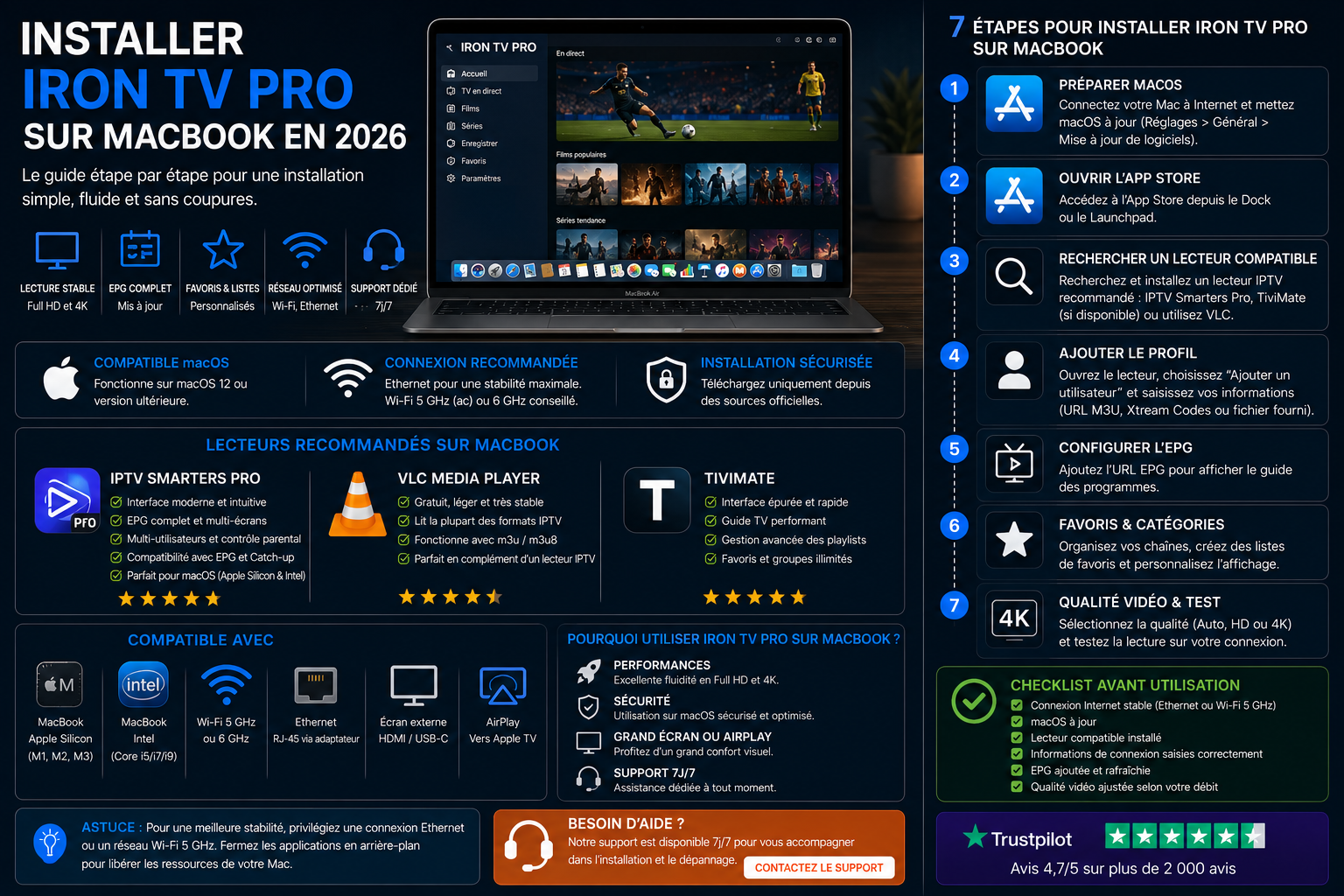
Installer Iron TV Pro sur MacBook avec macOS
Installer Iron TV Pro sur un MacBook demande surtout de choisir un logiciel adapté aux informations reçues. Ce tutoriel vous aide à préparer macOS, identifier votre Mac Intel ou Apple Silicon, choisir entre un lecteur dédié et VLC, ajouter correctement un profil, vérifier la lecture puis organiser l’EPG et les favoris lorsque le lecteur le permet. Vous apprendrez aussi à comparer le Wi-Fi et Ethernet, à utiliser un moniteur ou un téléviseur en HDMI, à corriger le son et à distinguer une erreur de connexion d’un problème de décodage. Les étapes sont accessibles même si vous découvrez macOS : aucun logiciel prétendument universel ni fonction non vérifiée n’est présenté comme obligatoire.
Sommaire
- Réponse rapide
- Compatibilité Mac Intel et Apple Silicon
- 1. Préparer le MacBook
- 2. Lecteur compatible ou VLC
- 3. Installer depuis une source officielle
- 4. Créer le profil
- Utiliser VLC sur macOS
- 5. Attendre le premier chargement
- 6. Régler l’EPG et les favoris
- Qualité vidéo, codecs et décodage
- 7. Optimiser Wi-Fi et Ethernet
- 8. Écran externe et sortie audio
- Audio et sous-titres
- Veille, batterie et confort
- 9. Dépannage MacBook
- Checklist avant le support
- Sécurité et protection des accès
- Questions fréquentes
Mettez macOS à jour, fermez les applications lourdes, choisissez un seul lecteur compatible, installez-le depuis une source officielle, créez le profil, attendez la synchronisation, puis testez d’abord sur le MacBook avant l’écran externe.
Vérifier votre MacBook, macOS et les formats compatibles
La première question n’est pas « quelle application est la meilleure ? », mais « quelle application peut fonctionner sur mon ordinateur et ouvrir le type d’accès que je possède ? ». Un MacBook Air ou Pro récent équipé d’une puce Apple Silicon (gammes M) et un ancien Mac Intel peuvent exécuter des logiciels différents selon leur version de macOS. Pour connaître votre configuration, ouvrez le menu Pomme → À propos de ce Mac : relevez la puce ou le processeur ainsi que la version de macOS. Ces informations aident à éviter un téléchargement incompatible.
Ne confondez pas le système de votre Mac avec celui d’un iPhone : une application uniquement publiée pour iOS n’est pas automatiquement disponible sur macOS. Certaines applications iPhone et iPad peuvent être distribuées sur des Mac Apple Silicon, mais cette possibilité dépend du choix de l’éditeur et de la compatibilité annoncée. Sur Intel, il faut en principe une application Mac appropriée.
Ce qu’il faut noter avant de commencer
- MacBook Air ou MacBook Pro, modèle et année si vous les connaissez.
- Puce Apple Silicon ou processeur Intel.
- Version de macOS et espace disque disponible.
- Réseau utilisé : Wi-Fi, Ethernet avec adaptateur ou partage de connexion.
Ce qui dépend du logiciel choisi
- Mode de connexion : URL, fichier de liste, identifiant ou autre format pris en charge.
- Affichage des catégories, favoris et guide TV (EPG).
- Décodage des flux H.264, HEVC/H.265 ou autres formats compatibles.
- Gestion des sous-titres, des pistes audio et du plein écran.
Gardez à l’esprit qu’Iron TV Pro désigne ici le service ou les informations de connexion que vous souhaitez utiliser, tandis que le lecteur est un programme tiers chargé d’afficher la vidéo. Sa présence dans le Mac App Store ne prouve pas à elle seule qu’il reconnaît votre profil. Si vous hésitez, consultez également le guide de configuration Iron TV Pro avant de procéder.
1. Préparer le MacBook et macOS
Une installation stable commence par un système à jour, un redémarrage propre et un réseau régulier sans téléchargements lourds en arrière-plan.
MacBook
- Installer les mises à jour macOS disponibles.
- Fermer les applications inutiles.
- Mettre en pause les téléchargements et synchronisations cloud.
- Redémarrer le MacBook.
- Noter le modèle et la version de macOS.
Réseau
- Commencer sur un Wi-Fi stable.
- Tester Ethernet avec un adaptateur compatible si disponible.
- Éviter les tests pendant un téléchargement important.
- Redémarrer le routeur si le réseau varie.
- Comparer les réseaux sans modifier les autres réglages.
Dans Réglages Système → Général → Mise à jour de logiciels, vérifiez les mises à jour adaptées à votre Mac. Une mise à jour peut nécessiter un redémarrage : enregistrez vos autres travaux avant de commencer. Vérifiez ensuite l’accès à un site habituel dans votre navigateur pour confirmer que le Mac est bien connecté. Une icône Wi-Fi active ne garantit pas que toutes les requêtes réseau aboutissent.
Lorsque le disque est saturé, macOS peut manquer de marge pour ses fichiers temporaires et une application peut devenir instable. Contrôlez l’espace disponible dans les réglages de stockage, supprimez uniquement les fichiers inutiles et évitez les logiciels prétendant nettoyer le Mac de façon miraculeuse. Pour le premier essai, suspendez les sauvegardes et téléchargements volumineux, notamment les transferts cloud, afin de ne pas confondre des ralentissements de réseau avec un problème de lecteur.
Si vous utilisez un VPN, un relais réseau ou un pare-feu personnalisé, notez sa présence avant les tests. Ne désactivez pas des protections de sécurité sans comprendre leur rôle : comparez d’abord la connexion et le comportement d’autres applications. Une méthode de diagnostic fiable consiste à changer un seul paramètre à la fois, puis à observer le résultat.
2. Choisir un lecteur compatible macOS ou VLC
Le bon choix dépend du format reçu et des fonctions utiles. VLC peut convenir à une lecture simple lorsque la méthode reçue est compatible, tandis qu’un lecteur macOS dédié peut mieux gérer les catégories, l’EPG et les favoris.
| Solution | Usage adapté | Point de vigilance |
|---|---|---|
| Lecteur compatible macOS | Profil, catégories, EPG, favoris et usage quotidien | Vérifier sa compatibilité avec le format reçu |
| VLC | Lecture simple si la méthode reçue le permet | Fonctions EPG et favoris parfois limitées |
| Navigateur | Seulement lorsqu’une méthode officielle le prévoit | Extensions, cache et compatibilité peuvent influencer la lecture |
| Plusieurs lecteurs | Comparaison ponctuelle en cas de diagnostic | Éviter plusieurs profils actifs et réglages contradictoires |
Un lecteur dédié peut proposer une interface pensée pour les bibliothèques vidéo, les catégories, les favoris, les profils et le guide des programmes. C’est une option pratique lorsque les informations d’accès demandent un mode de connexion spécifique et que l’application indique explicitement sa prise en charge. Un lecteur généraliste comme VLC est plutôt conçu pour ouvrir des fichiers et des flux compatibles ; il ne remplace pas nécessairement une application qui gère des identifiants, un portail ou des catégories structurées.
Ne concluez pas qu’un lecteur nommé « IPTV » garantit toutes les fonctionnalités. Lisez sa description officielle, vérifiez les formats qu’il accepte et identifiez ses éventuels frais distincts. Pour une première installation, choisissez l’outil le plus simple qui permet réellement d’ouvrir les informations fournies. La possibilité d’ajouter des favoris ou de synchroniser un EPG varie d’un éditeur à l’autre.
Si vous avez déjà une application stable sur un autre appareil, vérifiez si le même éditeur propose une version macOS. Ce n’est ni automatique ni indispensable : une Apple TV, un appareil Android TV ou un ordinateur Windows peuvent avoir des applications distinctes. Le critère important reste la compatibilité réelle du format et non la ressemblance du nom.
3. Installer le lecteur depuis une source officielle
- Choisissez le lecteur compatible avec le format reçu.
- Utilisez l’App Store ou le site officiel de son éditeur.
- Vérifiez que la version proposée est destinée à macOS.
- Installez l’application dans le dossier Applications si nécessaire.
- Ouvrez-la normalement sans désactiver les protections de sécurité.
Dans le Mac App Store, recherchez le logiciel choisi, vérifiez son éditeur ainsi que les exigences de macOS, puis lancez son installation. S’il n’est pas proposé dans le Store, le site officiel de l’éditeur peut distribuer une version Mac, généralement sous forme de .dmg ou de programme d’installation .pkg. N’utilisez pas un lien transmis au hasard dans une messagerie : une imitation d’application peut compromettre votre ordinateur ou récupérer vos données de connexion.
Avec un fichier .dmg, ouvrez l’image disque et suivez les consignes de l’éditeur ; de nombreuses applications demandent de déplacer leur icône dans le dossier Applications. Pour un paquet .pkg, vérifiez l’éditeur avant d’exécuter l’assistant. Après installation, démarrez normalement le logiciel depuis Applications ou Launchpad et lisez ses permissions. Ne désactivez pas Gatekeeper ni les contrôles de sécurité pour contourner un avertissement au sujet d’un programme inconnu.
Si macOS indique qu’une application n’est pas compatible, ne tentez pas de forcer son lancement par des commandes trouvées sur Internet. Recherchez plutôt une version conçue pour votre puce ou votre système, ou utilisez un autre lecteur. Certaines fonctions comme l’accélération matérielle ou le plein écran n’apparaissent qu’après la première ouverture et varient selon les versions.
4. Créer le profil et ajouter les informations d’accès
Choisissez le type de connexion correspondant aux informations reçues, puis copiez chaque valeur exactement dans le champ prévu.
Saisie correcte
- Créer un nouveau profil.
- Choisir le bon mode de connexion.
- Donner un nom simple au profil.
- Vérifier les espaces au début et à la fin.
- Enregistrer une seule fois et attendre.
Erreurs fréquentes
- Mauvais type de profil.
- URL ou identifiant incomplet.
- Champ portail, adresse ou code confondu.
- Profil créé plusieurs fois.
- Lecteur non compatible avec le format reçu.
Préparez uniquement les informations d’accès que vous avez légitimement reçues. Un lecteur peut attendre une adresse de liste, un fichier, un portail, une paire identifiant/mot de passe ou un autre mode. Ne transformez pas un mode de connexion en un autre à l’aveugle. S’il n’existe aucun champ correspondant, le logiciel ne prend peut-être pas en charge votre format : choisissez un lecteur compatible au lieu de multiplier les essais.
Lors d’un copier-coller sur MacBook, vérifiez les espaces invisibles au début et à la fin des champs, les caractères spéciaux et la confusion entre les lettres et les chiffres. Donnez un nom simple au profil, distinct des valeurs confidentielles, par exemple « Télévision salon » ou « Profil Mac ». Évitez de conserver les identifiants en clair dans une note partagée ou une capture d’écran.
Si une erreur apparaît immédiatement, notez le texte exact et vérifiez une deuxième fois le type de profil. Une connexion refusée n’indique pas nécessairement un défaut du Mac : elle peut être liée à une saisie incomplète, à une incompatibilité du lecteur, à un accès qui ne correspond plus aux conditions de votre formule ou à un problème de réseau. Consultez le guide de dépannage Iron TV Pro pour distinguer ces situations.
Utiliser VLC sur MacBook lorsque le format le permet
VLC est un lecteur multimédia polyvalent qui peut ouvrir des fichiers vidéo et certains flux ou listes accessibles par URL. Il ne s’agit pas automatiquement d’un gestionnaire complet de profils Iron TV Pro. Si vous possédez une liste ou un flux compatible et dont vous êtes autorisé à consulter les contenus, vous pouvez choisir cette méthode pour une lecture simple. En revanche, un accès qui exige une authentification propre à un lecteur tiers n’est pas nécessairement utilisable dans VLC sans un format pris en charge.
- Installez VLC à partir du site officiel de VideoLAN ou d’une source de distribution fiable.
- Ouvrez VLC sur votre MacBook et repérez les fonctions d’ouverture d’un fichier ou d’un flux réseau selon la version.
- Utilisez uniquement le fichier ou l’adresse autorisée dans un format reconnu par le logiciel.
- Validez d’abord la lecture d’un élément avant d’essayer d’afficher une liste ou d’ajuster la qualité.
- Si le programme signale une URL non prise en charge, revenez au choix du lecteur sans publier l’adresse complète.
Une liste .m3u ou .m3u8 peut servir à différentes utilisations multimédias, et la compatibilité dépend de son contenu. N’assimilez pas ces formats à une garantie d’EPG, de favoris ou d’authentification. Pour ces fonctions, préférez une application Mac qui les annonce clairement.
Quand VLC est utile
- Tester rapidement un fichier vidéo ou un flux légalement accessible.
- Comparer le comportement du décodage et de la sortie sonore.
- Lire une liste reconnue par VLC, sans supposer la présence d’un EPG complet.
- Écarter un défaut propre à l’interface d’un lecteur spécialisé.
Quand un lecteur dédié est préférable
- Votre format d’accès demande un profil que VLC ne sait pas créer.
- Vous souhaitez retrouver des catégories, des favoris ou un guide TV.
- Le fournisseur de vos accès recommande un format et une application précis.
- Vous cherchez un usage quotidien simple, avec une bibliothèque organisée.
La distinction est essentielle : le bon lecteur est celui qui reconnaît votre format autorisé. Réinstaller VLC ou modifier les paramètres réseau ne résoudra pas une incompatibilité de mode d’accès.
5. Attendre le premier chargement
Après l’enregistrement du profil, laissez l’application charger les catégories et les données disponibles. Évitez de changer de lecteur ou de réseau pendant cette étape.
| Contrôle | Résultat attendu | Si le résultat manque |
|---|---|---|
| Catégories ou liste | Les sections apparaissent et restent accessibles | Attendre puis relancer le lecteur une fois |
| Lecture | Un test en qualité raisonnable démarre | Vérifier le réseau et essayer un autre élément |
| Profil | Les informations restent enregistrées | Recréer le profil seulement après vérification |
| Interface | Le lecteur répond sans ralentissement important | Fermer les autres applications et redémarrer |
Le premier chargement peut comprendre plusieurs opérations : validation du profil, récupération des catégories accessibles, mise à jour de métadonnées, création d’une bibliothèque et, lorsque le lecteur le propose, chargement de l’EPG. La durée dépend du logiciel, de la quantité de données et de la connexion. Il n’existe pas de délai universel valable pour toutes les applications ; attendez la fin de la progression avant de considérer l’importation comme échouée.
Si l’écran reste figé, commencez par vérifier la connexion Internet, puis fermez et rouvrez proprement le lecteur. Testez si la liste apparaît, si la navigation fonctionne et si un élément autorisé se lance. Si seules certaines sections sont manquantes, ne supprimez pas immédiatement le profil : cela peut venir d’une synchronisation inachevée ou d’une limitation du format. Réservez la recréation du profil aux cas où la saisie était effectivement incorrecte.
Une liste qui s’affiche sans permettre la lecture demande un diagnostic différent de celui d’une application qui refuse l’authentification. Notez ce que vous voyez précisément : « catégories visibles », « écran noir », « son seul », « connexion refusée » ou « chargement infini ». Ces observations facilitent grandement une intervention ciblée.
6. Régler l’EPG, les catégories et les favoris
Ces fonctions dépendent du lecteur choisi. Une application dédiée peut proposer une organisation plus complète que VLC pour un usage quotidien.
EPG et catégories
- Laisser la synchronisation se terminer.
- Vérifier le fuseau horaire du MacBook.
- Actualiser l’EPG si le lecteur le permet.
- Redémarrer après une synchronisation complète.
Favoris
- Créer une liste courte au départ.
- Vérifier qu’elle reste après redémarrage.
- Éviter de masquer trop de catégories immédiatement.
- Garder une organisation simple.
Le guide électronique des programmes (EPG) associe des émissions et des horaires à certaines chaînes ou sources. Il peut être absent lorsque les données ne sont pas fournies, que le lecteur ne gère pas l’EPG ou que la correspondance entre les identifiants des chaînes est incomplète. Une simple actualisation ne crée donc pas des informations qui n’existent pas. Vérifiez dans l’application s’il existe une commande d’actualisation et un paramètre de fuseau horaire.
Pour corriger un horaire décalé, commencez dans les réglages de macOS par la date, l’heure et le fuseau horaire. Ensuite, vérifiez un éventuel décalage proposé par le lecteur, en évitant d’appliquer plusieurs compensations. Un décalage identique sur toutes les chaînes oriente davantage vers l’horloge ou le fuseau qu’un problème isolé sur une seule source. Dans un lecteur généraliste comme VLC, les fonctions d’EPG peuvent être plus limitées : l’absence d’un guide complet ne signifie pas que votre MacBook est défectueux.
Pour les favoris, commencez par quelques éléments réellement utilisés, fermez le logiciel normalement puis rouvrez-le pour vérifier qu’ils sont conservés. Un effacement des données ou une désinstallation peut supprimer des préférences locales. Si le lecteur propose une sauvegarde du profil ou une synchronisation, consultez ses conditions avant de modifier la configuration.
Pour comparer avec d’autres appareils, consultez les tutoriels Iron TV Pro, qui distinguent les méthodes Android TV, Apple TV et Smart TV. Évitez de recopier des consignes spécifiques à une télévision directement dans macOS : les menus et les formats acceptés ne sont pas identiques.
Optimiser la qualité vidéo, les codecs et le décodage sur macOS
Lorsque la lecture démarre mais saccade, ne supposez pas que le débit Internet est seul en cause. La qualité dépend aussi du fichier ou du flux, du codec, de la fréquence d’images et de la manière dont le lecteur utilise le processeur ou le circuit graphique. Les formats H.264 et H.265/HEVC sont courants dans la vidéo numérique ; d’autres codecs tels qu’AV1 peuvent demander une prise en charge adaptée. Il ne faut pas en déduire qu’Iron TV Pro fournit automatiquement toutes ces variantes.
Le décodage matériel, lorsqu’il est proposé et correctement pris en charge, permet de confier une partie du travail vidéo aux circuits spécialisés du Mac. Le décodage logiciel utilise davantage le processeur. Ne désactivez pas ou n’activez pas un mode au hasard : comparez la même vidéo, la même qualité et le même réseau. Si un mode provoque un écran noir tandis que l’autre fonctionne, notez la version de macOS et du lecteur pour identifier une éventuelle incompatibilité.
| Observation | Cause à explorer | Test raisonnable |
|---|---|---|
| HD stable, Full HD instable | Débit, codec ou charge du lecteur | Fermer les tâches lourdes, tester Ethernet puis une autre vidéo |
| Full HD stable, 4K instable | Débit supérieur, format ou décodage | Revenir en Full HD et vérifier les capacités du Mac et du lecteur |
| Image saccadée mais sans pause de chargement | Fréquence d’images, décodage ou sortie d’écran | Comparer 25/30/50/60 i/s uniquement si le réglage existe |
| Écran noir avec le son | Codec, rendu vidéo ou piste spécifique | Tester un autre élément autorisé puis un autre mode de décodage |
| Menus lents dès l’ouverture | Application, RAM disponible ou forte activité du système | Fermer les programmes inutiles et relancer proprement le lecteur |
Pour un diagnostic fiable, privilégiez le résultat observable plutôt qu’un objectif arbitraire de 4K. Un fichier ou une source disponible seulement en HD ne gagnera pas de détails réels parce que l’écran du MacBook ou du téléviseur externe affiche une résolution plus élevée. Si les interruptions ressemblent à des pauses de chargement, reportez-vous au guide dédié au buffering Iron TV Pro.
7. Optimiser Wi-Fi, Ethernet et multitâche
Le MacBook peut rester performant tout en rencontrant des coupures si le réseau, les téléchargements ou les synchronisations consomment les ressources disponibles.
| Élément | Bonne pratique | Signal de problème |
|---|---|---|
| Wi-Fi | Signal stable et routeur proche | Freeze avec distance ou obstacles |
| Ethernet | Adaptateur et câble fiables | Instabilité identique malgré le câble |
| Cloud et téléchargements | Mettre en pause pendant les tests | Lecture instable pendant les transferts |
| VPN | Comparer avec et sans VPN seulement si nécessaire | Latence ou chargement plus long sur un seul chemin réseau |
| Qualité | Tester Full HD avant une qualité supérieure | Coupures uniquement dans la qualité la plus élevée |
Guide détaillé : résoudre le buffering Iron TV Pro.
Un test de vitesse isolé ne suffit pas à caractériser une connexion. Les interruptions peuvent venir d’une latence variable, de pertes de paquets, d’interférences radio ou de transferts simultanés. Sur votre MacBook, effectuez d’abord un test avec la même application et le même élément à deux moments différents. Puis, si vous disposez d’un adaptateur USB-C vers Ethernet compatible, comparez le réseau filaire au Wi-Fi sans toucher à la qualité vidéo.
Le Wi-Fi 5 GHz convient souvent mieux à une utilisation proche du routeur et dans un environnement peu encombré ; le Wi-Fi 2,4 GHz porte parfois plus loin mais peut subir davantage d’interférences. Les performances réelles dépendent du logement, des obstacles, du routeur et des autres équipements. N’utilisez pas « 5 GHz » comme règle absolue : c’est la stabilité obtenue dans votre situation qui décide.
Si les coupures surviennent uniquement lors des sauvegardes, téléchargements ou réunions vidéo, suspendez temporairement ces activités et recommencez le même test. Vérifiez aussi si votre Mac utilise un partage de connexion mobile avec un plafond de données ou une couverture variable. Un VPN peut modifier le chemin réseau et les temps de réponse : pour un diagnostic, comparez uniquement les configurations que vous êtes autorisé à utiliser et ne contournez pas les restrictions de sécurité de votre réseau.
Méthode de comparaison
- Choisir un élément et une qualité fixes.
- Tester environ quelques minutes sur le Wi-Fi habituel.
- Noter l’heure, le réseau et les symptômes.
- Répéter en Ethernet si un adaptateur est disponible.
- Comparer sans modifier simultanément le lecteur.
Ce qu’il faut éviter
- Changer en même temps le DNS, le VPN, le lecteur et la qualité.
- Conclure sur un seul test de vitesse dans un navigateur.
- Supposer qu’un débit théorique garantit une lecture continue.
- Réinitialiser le routeur sans connaître ses paramètres et accès.
En cas de problème général de connexion, votre opérateur ou votre administrateur réseau peut vérifier les coupures et la stabilité. Si seule l’application concernée pose problème alors que le reste fonctionne, examinez plutôt le profil, le format de lecture et la compatibilité du logiciel.
8. Utiliser un écran externe et régler le son
Validez d’abord la lecture directement sur le MacBook. Ajoutez ensuite le moniteur ou la TV externe afin d’isoler les problèmes de câble, résolution ou sortie audio.
Test conseillé
- Tester d’abord sur l’écran du MacBook.
- Brancher ensuite l’écran externe.
- Choisir une résolution adaptée.
- Vérifier la sortie audio dans macOS.
En cas de problème
- Tester un autre câble ou adaptateur.
- Vérifier la sortie son sélectionnée.
- Revenir en Full HD pour le diagnostic.
- Tester sans AirPlay si la lecture coupe.
Pour regarder un programme sur un téléviseur ou un moniteur, il est utile de distinguer les problèmes de lecture et ceux de sortie vidéo. Vérifiez d’abord que la vidéo et l’audio fonctionnent directement sur l’écran du MacBook. Branchez ensuite le câble HDMI, l’adaptateur USB-C ou le dock adapté, puis ouvrez Réglages Système → Moniteurs pour choisir l’affichage recopié ou étendu. Les possibilités et les fréquences prises en charge dépendent du modèle de Mac, du câble, de l’adaptateur et de l’écran.
Un écran noir externe avec un MacBook qui continue de lire normalement peut être lié à la sélection de la source du téléviseur, à la résolution, à un adaptateur insuffisant ou à certaines restrictions de lecture propres aux contenus protégés. Ne cherchez pas à contourner ces protections. Essayez d’abord un autre port, un câble fiable et une résolution adaptée. Évitez de passer directement à une fréquence d’affichage élevée si l’ensemble de la chaîne ne la prend pas en charge.
Pour le son, macOS peut conserver les haut-parleurs internes après branchement d’une TV. Ouvrez Réglages Système → Son → Sortie et sélectionnez le téléviseur HDMI ou le périphérique voulu. Vérifiez également le volume et une éventuelle piste audio dans le lecteur. Si vous utilisez AirPlay, comparez d’abord avec une liaison HDMI ou avec la lecture locale : la stabilité d’AirPlay dépend aussi du réseau et du récepteur.
| Symptôme | Vérification utile | Action |
|---|---|---|
| TV détectée, écran noir | Entrée HDMI et mode d’affichage | Tester Recopie vidéo et une résolution adaptée |
| Image correcte, son sur le Mac | Sortie audio macOS | Sélectionner la TV ou la sortie HDMI |
| Image et son décalés | Bluetooth, AirPlay ou lecteur | Comparer avec les haut-parleurs et la sortie filaire |
| Image saccadée sur l’écran externe | Fréquence, câble et adaptateur | Tester une fréquence/résolution prise en charge |
| AirPlay instable | Réseau local et compatibilité | Tester lecture locale puis HDMI si possible |
Avant d’acheter du matériel, vérifiez l’équipement déjà disponible : un adaptateur compatible peut suffire, mais un écran 4K ne garantit pas qu’un dock prend en charge toutes les résolutions et fréquences. Le guide Apple TV détaille l’option d’une lecture directe sur tvOS lorsque vous préférez ne pas laisser le MacBook connecté.
Corriger le son, les sous-titres et les décalages audio-vidéo
Une vidéo visible sans son ne demande pas les mêmes vérifications qu’une vidéo qui refuse de charger. Commencez par le volume général de macOS, celui du lecteur et la sortie audio sélectionnée. Si vous utilisez un casque Bluetooth, une barre de son ou un écran HDMI, faites un test sur les haut-parleurs du MacBook afin de savoir si le problème est lié au périphérique externe. Certains lecteurs permettent également de sélectionner plusieurs pistes audio ; ne supposez pas que toutes les sources en proposent.
Lorsque le son arrive légèrement avant ou après l’image, cherchez d’abord si le décalage concerne seulement les écouteurs Bluetooth, AirPlay ou une sortie externe. La transmission sans fil peut ajouter de la latence. Si le décalage est présent sur plusieurs éléments uniquement dans un lecteur, un réglage de synchronisation audio peut aider lorsqu’il existe, mais notez la valeur initiale pour pouvoir revenir en arrière. Un décalage constant n’est pas la même chose qu’un buffering intermittent.
Les sous-titres peuvent être intégrés à une vidéo, transmis séparément ou indisponibles. Vérifiez le menu Sous-titres du lecteur avant de chercher dans les réglages système. Si les caractères s’affichent mal, le format et l’encodage des fichiers de sous-titres peuvent être en cause. Et si la source ne contient aucune piste, le lecteur ne peut pas créer à lui seul une traduction fiable.
Image présente, aucun son
- Contrôler le son du lecteur et de macOS.
- Tester les haut-parleurs intégrés puis l’écran externe.
- Examiner les pistes audio si elles existent.
- Comparer avec un autre élément autorisé.
Sous-titres ou audio décalés
- Vérifier les pistes et sous-titres du lecteur.
- Comparer écouteurs Bluetooth et haut-parleurs.
- Tester sans AirPlay pour isoler la latence.
- Modifier un seul réglage de synchronisation, s’il existe.
Si le problème persiste dans plusieurs applications indépendantes, examinez les réglages audio et vidéo de macOS. S’il apparaît uniquement dans le lecteur choisi, notez sa version et vérifiez les paramètres qu’il propose avant de contacter son éditeur ou le support.
Lecture prolongée : veille, batterie et ressources du MacBook
Un MacBook peut passer en veille ou réduire certaines activités lorsqu’il fonctionne sur batterie. Si la lecture s’interrompt au moment où l’écran s’éteint ou lorsque vous refermez le capot, il s’agit peut-être du comportement normal de macOS plutôt que d’une coupure du service. Vérifiez vos réglages de batterie, d’écran verrouillé et de mise en veille, puis observez la différence entre une lecture sur secteur et une lecture sur batterie.
Les longues sessions sollicitent l’ordinateur, surtout si plusieurs applications de travail et des onglets vidéo restent actifs. Fermez les programmes inutiles et laissez les orifices de ventilation dégagés lorsque votre modèle en possède. Une hausse de température, des ventilateurs très actifs sur certains anciens Mac Intel ou une batterie en forte décharge peuvent justifier un contrôle des ressources avant de modifier le lecteur.
Si vous utilisez un écran externe, la manière dont le Mac se comporte capot fermé dépend de ses conditions d’alimentation et des périphériques connectés. Testez d’abord avec le capot ouvert et la lecture stable. Adaptez ensuite les réglages à votre usage, sans forcer le Mac à rester éveillé en permanence ni installer d’outils tiers non nécessaires.
9. Dépannage MacBook
| Problème | Premier contrôle | Solution |
|---|---|---|
| Connexion refusée | Mode de connexion et champs saisis | Supprimer le profil incorrect et le recréer |
| Application ne s’ouvre pas | Provenance, compatibilité macOS et version | Utiliser une version officielle compatible |
| Liste ou catégories vides | Fin du chargement et réseau | Attendre, relancer puis vérifier le profil |
| EPG absent | Fonctions du lecteur et synchronisation | Actualiser ou choisir un lecteur compatible avec l’EPG |
| Pas de son | Sortie audio macOS et piste du lecteur | Choisir la bonne sortie puis tester une autre piste |
| Buffering | Réseau, multitâche et qualité | Mettre les transferts en pause et tester Full HD |
| Écran externe noir | Câble, adaptateur et résolution | Tester sur le MacBook puis reconnecter l’écran |
Autres ressources : configuration complète · dépannage général.
Face à une erreur, évitez de tout réinstaller immédiatement. Une méthode plus rapide consiste à observer précisément où le processus échoue : lancement de l’application, saisie du profil, chargement des catégories, démarrage du flux ou sortie vidéo/audio. Ce découpage permet de choisir la bonne action. Si le logiciel refuse le profil, un nouveau câble HDMI ne changera rien ; si la lecture fonctionne sur le Mac mais pas sur la télévision, la priorité est au moniteur, au câble et à la sortie sonore.
Pour les blocages à l’ouverture, examinez la provenance du logiciel et la compatibilité avec votre Mac. Pour une liste vide, vérifiez les données et le type de connexion. Pour le buffering, comparez les mêmes éléments à différentes qualités puis en Ethernet. Pour un écran noir avec du son, examinez le décodage et la sortie vidéo. Évitez surtout de publier une adresse de flux, un mot de passe ou un QR code d’activation sur un forum d’assistance.
| Symptôme | Hypothèse utile | Action prioritaire |
|---|---|---|
| Le lecteur ne s’installe pas | Système, architecture ou source inadaptés | Choisir une version macOS officielle et compatible |
| Accès refusé immédiatement | Mode de connexion ou champs erronés | Comparer les données et recréer le profil seulement si nécessaire |
| Catégories ou liste vides | Chargement, format ou connexion | Attendre puis vérifier le format utilisé |
| La vidéo ne démarre pas dans VLC | Format ou authentification non pris en charge | Tester un lecteur adapté au mode d’accès reçu |
| Image noire, son présent | Codec, rendu ou périphérique vidéo | Tester une autre vidéo et le décodage lorsque réglable |
| Son absent, image présente | Sortie macOS ou piste audio | Comparer sortie interne, HDMI et pistes proposées |
| Coupures surtout en Wi-Fi | Interférences ou réseau chargé | Comparer avec Ethernet sans changer la qualité |
| Seule la TV externe ne fonctionne pas | Câble, adaptateur, résolution ou protection | Tester en local puis changer un composant de sortie |
| Menus lents et Mac très chargé | Application ou ressources système | Fermer les tâches lourdes, mettre à jour et redémarrer |
Le diagnostic général Iron TV Pro couvre aussi les cas d’EPG vide, d’écran noir et d’erreurs d’accès. Pour une difficulté limitée aux interruptions de lecture, utilisez de préférence le guide consacré aux freezes et au buffering afin de ne pas mélanger les procédures.
Checklist avant de contacter le support
Masquez les informations d’accès et envoyez uniquement les éléments nécessaires au diagnostic.
- Modèle exact du MacBook.
- Version de macOS si disponible.
- Nom exact du lecteur ou VLC.
- Wi-Fi, Ethernet, VPN ou écran externe.
- Étape bloquée et message exact.
- Qualité testée.
- Actions déjà essayées.
- Capture sans identifiants sensibles.
Une demande utile commence par une description courte : « Le profil est accepté mais la vidéo reste noire » ou « la Full HD fonctionne en Ethernet, pas en Wi-Fi », plutôt qu’un simple « rien ne marche ». Indiquez le moment du test et ce que vous avez déjà essayé, en conservant toujours le même lecteur et la même qualité lors des comparaisons. Si une capture apporte une information importante, masquez les adresses, liens d’accès, identifiants, mots de passe et données personnelles.
Lorsque la difficulté provient d’un logiciel tiers, son éditeur peut être le mieux placé pour préciser la prise en charge du codec ou la position d’un réglage. Le support Iron TV Pro peut de son côté examiner les informations relatives à vos accès et à la procédure de configuration, sans qu’il soit nécessaire de publier vos secrets de connexion.
Bonnes pratiques
- Installer les logiciels depuis une source officielle.
- Utiliser un seul lecteur principal correctement configuré.
- Ne pas publier les informations d’accès.
- Mettre les téléchargements et synchronisations lourdes en pause.
- Tester d’abord sur le MacBook avant l’écran externe.
- Consulter les conditions générales et la politique de remboursement.
Protéger vos accès et éviter les fausses applications Mac
Un MacBook n’est pas à l’abri des applications trompeuses. Téléchargez vos lecteurs depuis le Mac App Store ou le site officiel de l’éditeur, vérifiez le nom de la société et méfiez-vous des messages vous demandant de désactiver les protections de macOS pour installer une version soi-disant spéciale. Une publicité, une copie du logo ou une promesse de « compatibilité garantie » ne constitue pas une preuve d’authenticité.
Vos informations d’accès doivent rester privées. Ne joignez jamais de fichier de configuration contenant des identifiants à un commentaire public ; évitez les captures sur lesquelles une URL privée apparaît. Si vous partagez le MacBook avec d’autres personnes, vérifiez les profils utilisateurs, les droits d’accès aux fichiers téléchargés et les préférences du logiciel. Enfin, utilisez uniquement des contenus pour lesquels vous disposez des autorisations nécessaires.
La résolution de problèmes techniques ne devrait pas vous obliger à contourner les protections de diffusion, de réseau ou de votre Mac. Si une application exige des manipulations peu claires ou des permissions excessives, il est préférable de choisir une alternative fiable et documentée. Les conditions générales et la politique de remboursement restent disponibles depuis le site.
Questions fréquentes sur MacBook
VLC est-il obligatoire sur MacBook ?
Non. Utilisez VLC seulement si le format reçu le permet. Un lecteur macOS dédié peut être plus pratique pour l’EPG et les favoris.
Où installer le lecteur ?
Utilisez l’App Store ou le site officiel de l’éditeur et vérifiez que la version est destinée à macOS.
Pourquoi la liste reste-t-elle vide ?
Le chargement peut être incomplet, le réseau instable, le profil incorrect ou le lecteur incompatible avec le format reçu.
Pourquoi l’image fonctionne-t-elle sans le son ?
Vérifiez la sortie audio de macOS, la piste sélectionnée dans le lecteur et la sortie HDMI de l’écran externe.
Faut-il commencer directement en 4K ?
Non. Commencez avec une qualité stable sur le MacBook avant de tester une résolution supérieure ou un écran externe.
Que faut-il envoyer au support ?
Envoyez le modèle, macOS, le lecteur, le réseau, l’écran externe, l’étape bloquée, le message exact et les tests effectués.
Iron TV Pro fonctionne-t-il sur MacBook Air et MacBook Pro ?
La procédure peut convenir aux deux familles si le lecteur choisi est compatible avec la version de macOS, la puce du Mac et le format d’accès reçu. Commencez par consulter « À propos de ce Mac » pour identifier votre système. La dénomination Air ou Pro ne garantit pas à elle seule la prise en charge de toutes les applications ou de tous les codecs.
Quelle différence entre un MacBook Intel et un MacBook avec puce Apple Silicon ?
Les Mac Intel et les Mac Apple Silicon n’utilisent pas la même architecture de processeur. Certains éditeurs proposent des versions distinctes ou une application universelle. Vérifiez les exigences de l’application avant de télécharger. Une application ancienne peut ne plus être suivie sur les dernières versions de macOS, tandis qu’une application destinée uniquement à iPhone ne s’installe pas automatiquement sur tous les Mac.
Peut-on lire directement les accès Iron TV Pro dans VLC ?
Cela dépend du format transmis et des fonctions de VLC. Un fichier multimédia ou une URL de flux compatible peut être ouvert dans VLC, mais un profil nécessitant une authentification spécialisée n’est pas nécessairement reconnu. N’essayez pas de transformer un lien privé en identifiants séparés : choisissez plutôt un lecteur compatible avec le mode d’accès officiellement fourni.
Comment ouvrir une liste M3U dans VLC sur macOS ?
Lorsque vous êtes autorisé à utiliser une liste M3U et qu’elle est reconnue par VLC, ouvrez-la depuis les fonctions d’ouverture de fichier ou de flux réseau du programme, selon sa version. Contrôlez d’abord qu’un élément est lisible. La prise en charge d’une liste ne garantit ni le guide TV EPG ni une gestion avancée des favoris. Les URL et fichiers de liste peuvent contenir des informations privées : ne les partagez pas publiquement.
Pourquoi le Mac App Store ne propose-t-il pas mon lecteur ?
Le logiciel peut ne pas être distribué sur macOS, être incompatible avec votre version du système ou ne pas être disponible dans votre région. Vérifiez le nom exact de l’éditeur et les exigences affichées. Si aucune version macOS officielle n’existe, choisissez une alternative compatible plutôt que d’installer une copie inconnue ou de désactiver les protections du système.
Quel logiciel choisir pour les favoris et l’EPG sur Mac ?
Choisissez un lecteur macOS dont la documentation annonce explicitement une gestion des profils, des catégories, des favoris et du guide TV. VLC peut être pertinent pour une lecture simple, mais ne remplace pas nécessairement ces fonctions. Avant un éventuel achat, vérifiez aussi la compatibilité avec le format d’accès reçu et les conditions propres au logiciel.
Pourquoi les chaînes ou les catégories restent-elles vides ?
La synchronisation peut être incomplète, le lecteur peut ne pas accepter le format ou les informations d’accès peuvent contenir une erreur. Vérifiez la connexion, attendez la fin du chargement et relancez une seule fois le logiciel. Si le problème persiste, relevez le message exact et le mode de connexion choisi sans envoyer publiquement vos identifiants.
Pourquoi la vidéo reste-t-elle noire alors que le son fonctionne ?
Un écran noir accompagné de son peut indiquer un problème de codec, de rendu vidéo ou de périphérique d’affichage. Testez d’abord la même lecture sur l’écran intégré, puis un autre élément autorisé. Si votre lecteur permet de comparer décodage matériel et logiciel, changez uniquement cette option puis notez le résultat. Sur un écran externe, contrôlez le câble et la résolution.
La 4K est-elle obligatoire pour obtenir une bonne image ?
Non. Une lecture stable en HD ou Full HD est souvent préférable à une 4K instable. La qualité réellement disponible dépend de la source, du codec, du lecteur, de la connexion et de l’écran. Une résolution plus élevée sélectionnée dans les réglages ne transforme pas une source HD en véritable 4K. Testez progressivement sans changer plusieurs paramètres à la fois.
Comment réduire le buffering sur un MacBook en Wi-Fi ?
Testez la même vidéo dans la même qualité après avoir suspendu les téléchargements et sauvegardes cloud. Rapprochez le MacBook du routeur ou essayez Ethernet via un adaptateur compatible. Comparez plusieurs éléments et plusieurs horaires. Un test de vitesse élevé n’exclut pas des pertes de paquets ou une latence variable : les interruptions doivent être examinées dans leur contexte.
Est-il préférable d’utiliser un VPN pour lire la vidéo ?
Un VPN n’est pas une solution universelle aux coupures : il peut modifier le chemin réseau et ajouter de la latence. Si vous en utilisez déjà un dans un cadre autorisé, comparez ses effets sans contourner les politiques de sécurité de votre réseau. Les problèmes de codec, de profil ou de sortie HDMI ne sont généralement pas corrigés par un changement de VPN.
Pourquoi le son sort-il du MacBook et pas du téléviseur HDMI ?
Après branchement, macOS peut garder la sortie audio intégrée. Ouvrez Réglages Système, puis Son et Sortie, et sélectionnez le téléviseur ou le périphérique HDMI. Vérifiez aussi le volume sur le téléviseur et dans le lecteur. Si le problème n’apparaît que sur une piste, examinez la compatibilité du format audio.
Puis-je connecter mon MacBook à une télévision avec AirPlay ?
Certaines configurations Mac et certains récepteurs compatibles permettent la diffusion par AirPlay. La disponibilité des fonctions dépend du matériel, du logiciel et parfois du contenu diffusé. Validez d’abord la lecture sur le MacBook, puis testez AirPlay sur un réseau local stable. Si la diffusion échoue, comparez avec une connexion HDMI compatible, sans contourner les éventuelles protections de lecture.
Comment corriger un décalage entre le son et l’image ?
Vérifiez d’abord si le décalage existe sur les haut-parleurs du MacBook. Si le problème n’apparaît qu’en Bluetooth ou via AirPlay, la transmission peut ajouter de la latence. Si le lecteur propose un réglage de synchronisation audio, ajustez-le progressivement en notant la valeur de départ. Un décalage constant est différent d’une pause de buffering, qui demande plutôt un diagnostic réseau.
Les sous-titres sont-ils toujours disponibles ?
Non. Leur présence dépend de la source et des fonctionnalités du lecteur. Ouvrez les paramètres de sous-titres et voyez quelles pistes sont proposées. Un fichier de sous-titres séparé doit être compatible avec l’application pour pouvoir être utilisé. Si aucune piste n’est fournie, le lecteur ne peut pas garantir l’existence d’un sous-titrage pour ce programme.
Pourquoi la vidéo s’arrête-t-elle lorsque le MacBook se met en veille ?
La mise en veille peut suspendre l’activité de certaines applications. Vérifiez les réglages de Batterie, de verrouillage et de veille propres à votre version de macOS, puis comparez une lecture sur secteur et sur batterie. Ne confondez pas cet arrêt normal avec une panne de connexion. Testez d’abord avec le Mac ouvert avant d’utiliser un écran externe capot fermé.
Faut-il effacer le cache ou réinstaller le lecteur ?
Ce n’est pas la première étape recommandée. Fermez le lecteur, redémarrez le Mac puis vérifiez la connexion et la version du logiciel. Certaines applications stockent les profils, catégories et favoris localement : une suppression des données peut effacer vos réglages. Conservez les informations nécessaires et n’envisagez la réinstallation qu’après avoir isolé la cause et vérifié la procédure de l’éditeur.
Peut-on utiliser le même profil sur plusieurs appareils ?
Cela dépend des conditions de la formule et des limitations de connexions simultanées prévues. Le fait de pouvoir enregistrer des informations dans deux lecteurs ne prouve pas que leur utilisation au même moment est autorisée. Consultez les offres Iron TV Pro et leurs conditions avant d’effectuer un test sur un deuxième appareil.
Que communiquer au support si Iron TV Pro ne fonctionne pas sur Mac ?
Indiquez le modèle de MacBook, la puce ou le processeur, la version de macOS, le nom et la version du lecteur, la nature du réseau, l’étape bloquée ainsi que le message d’erreur exact. Ajoutez les résultats des tests en Wi-Fi et Ethernet ou sur écran externe lorsqu’ils sont pertinents. Masquez toujours les URL privées, mots de passe et informations d’accès.
Que faire si une application me demande de désactiver la sécurité de macOS ?
Vérifiez d’abord la provenance de l’application et la documentation de son éditeur. N’installez pas un lecteur non vérifié en contournant les protections du Mac, notamment sur la seule recommandation d’un site ou d’une vidéo. Recherchez une version officielle compatible ou un autre logiciel sérieux. La lecture multimédia ne justifie pas la divulgation de vos données personnelles ni une réduction inconsidérée de la sécurité.