Installer Iron TV Pro sur Android TV et Google TV : guide 2026
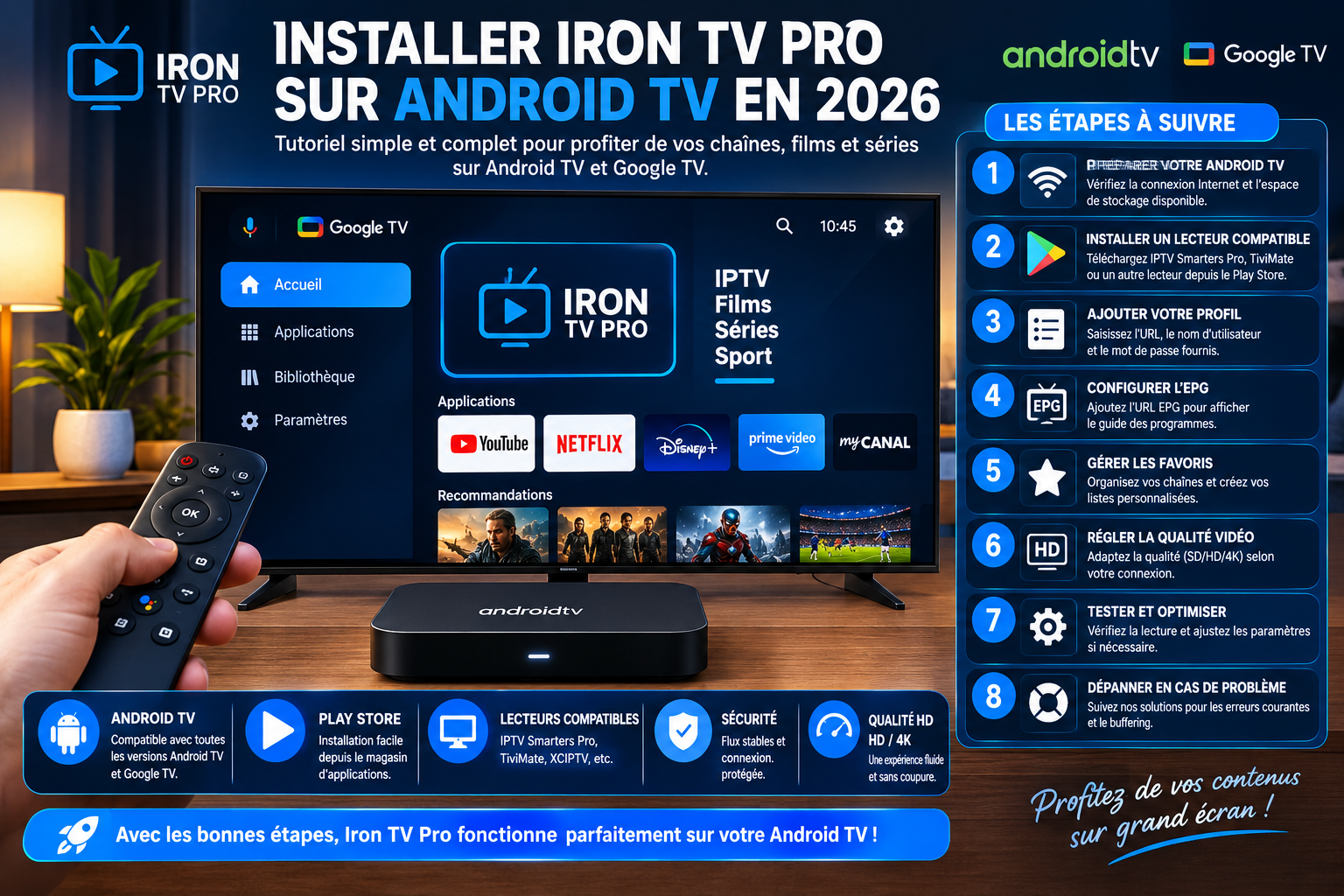
Vous souhaitez installer Iron TV Pro sur Android TV ou Google TV sans perdre du temps dans les menus ? Ce tutoriel vous accompagne depuis la préparation de votre télévision ou de votre box jusqu’aux premiers tests de lecture. Vous apprendrez à trouver un lecteur adapté dans le Google Play Store, à renseigner correctement votre profil, à organiser les favoris et à résoudre les incidents les plus fréquents.
Que vous utilisiez une télévision avec Android TV intégré, une box Google TV ou un boîtier multimédia compatible, la logique reste la même. Les noms des menus et la disponibilité des applications peuvent varier selon la marque, la version du système et le pays. Les indications ci-dessous s’adaptent donc à votre appareil sans vous promettre une interface identique sur tous les modèles.
Sommaire
- Réponse rapide
- 1. Préparer Android TV
- 2. Choisir un lecteur compatible
- 3. Installer depuis le Play Store
- 4. Créer le profil
- 5. Attendre le premier chargement
- 6. Régler l’EPG et les favoris
- 7. Tester HD, Full HD et 4K
- 8. Optimiser le réseau
- 9. Dépannage Android TV
- 10. Navigation à la télécommande
- 11. Garder une configuration stable
- Checklist avant le support
- Questions fréquentes
Pour configurer Iron TV Pro sur Android TV ou Google TV, vérifiez d’abord la connexion Internet et les mises à jour de l’appareil. Ouvrez le Play Store, choisissez un lecteur prévu pour la télévision et compatible avec le format des informations d’accès que vous possédez. Créez un seul profil, laissez les catégories se charger, puis testez quelques contenus autorisés en HD ou Full HD avant d’examiner la 4K, l’EPG et les favoris.
1. Préparer Android TV ou Google TV
Une installation propre commence par un appareil stable. Un système ancien, un stockage presque plein ou un réseau irrégulier peuvent provoquer des erreurs dès le premier chargement.
Appareil
- Installer les mises à jour disponibles.
- Libérer du stockage si nécessaire.
- Fermer les applications inutiles.
- Redémarrer l’appareil.
- Vérifier que le compte Google accède au Play Store.
Réseau
- Privilégier Ethernet lorsque c’est possible.
- Sinon utiliser un Wi-Fi 5 GHz proche du routeur.
- Éviter les téléchargements lourds pendant l’installation.
- Tester la connexion depuis l’Android TV.
- Redémarrer le routeur si le réseau est instable.
Sur une télévision, ouvrez généralement Paramètres → Système → À propos pour consulter la version et les mises à jour. Sur certains appareils, l’option figure sous « Préférences relatives à l’appareil » ; sur Google TV, elle peut être accessible depuis le profil ou l’icône des paramètres. Si votre téléviseur possède Android TV intégré, vérifiez aussi les mises à jour publiées par le constructeur. Une application compatible ne peut pas compenser un système qui redémarre ou se fige régulièrement.
Avant la première installation, vérifiez que la date et l’heure sont définies automatiquement et que l’appareil dispose d’un peu d’espace libre. Si vous avez plusieurs profils Google sur la télévision, lancez le Play Store avec le compte prévu pour l’installation. Cela évite notamment de chercher une application dans un compte ou une région où elle n’apparaît pas.
Télévision avec Android TV ou boîtier externe : quelle différence ?
Avec Android TV intégré, tout se fait à la télécommande du téléviseur. Avec une box externe, le lecteur s’installe sur la box et l’image passe par une entrée HDMI. Les deux appareils peuvent avoir des systèmes et des stores distincts. Si une application n’est pas disponible sur la télévision mais apparaît sur une box compatible, il s’agit d’une différence de plateforme, pas forcément d’un problème d’accès Iron TV Pro.
Pour les autres environnements, retrouvez aussi nos guides Samsung Tizen, LG webOS et NVIDIA Shield.
2. Choisir un lecteur compatible Android TV
Le lecteur sert à afficher les informations reçues. Il doit être adapté à la télécommande, compatible avec Android TV ou Google TV et accepter le format de connexion transmis.
| Critère | Bonne pratique | À éviter |
|---|---|---|
| Source | Google Play Store | APK modifié ou provenance inconnue |
| Interface | Navigation fluide à la télécommande | Application conçue uniquement pour mobile |
| Compatibilité | Format d’accès accepté | Utiliser le mauvais type de profil |
| Fonctions | EPG, favoris et réglages simples | Choisir uniquement selon le nombre d’options |
| Mises à jour | Lecteur encore maintenu | Conserver une version obsolète après une erreur |
Vérifiez les captures et la description de l’application avant de l’installer : une application Android conçue pour smartphone n’est pas nécessairement agréable à utiliser sur une télévision. Les flèches de direction, la touche Retour et la validation avec le bouton central doivent permettre une navigation complète. Si l’application réclame une souris pour atteindre les réglages essentiels, cherchez un lecteur réellement compatible Android TV.
Les lecteurs n’acceptent pas tous les mêmes méthodes de connexion. Certains prennent en charge une adresse de playlist, d’autres une adresse de portail ou des champs séparés, et d’autres encore un code d’activation propre au lecteur. Choisissez en fonction du format que vous avez reçu, et non à partir d’une capture d’écran trouvée sur Internet. Un service et un lecteur vidéo sont deux éléments distincts : disposer d’un accès ne signifie pas que chaque application de lecture est officiellement prise en charge.
Les cinq points à vérifier avant d’installer un lecteur
- La fiche indique une compatibilité avec Android TV, Google TV ou votre boîtier.
- L’application fonctionne à la télécommande, sans gestes tactiles obligatoires.
- Le mode d’ajout du profil correspond à vos informations d’accès.
- Les options utiles à votre usage sont présentes : sous-titres, pistes audio, favoris ou EPG si vous en avez besoin.
- Vous connaissez les éventuels frais propres à l’application : un lecteur peut être gratuit à l’installation mais payant pour certaines fonctions.
3. Installer le lecteur depuis le Play Store
- Ouvrez le Google Play Store depuis Android TV ou Google TV.
- Recherchez le lecteur compatible choisi.
- Vérifiez qu’il est prévu pour une utilisation sur télévision.
- Installez l’application puis ouvrez-la.
- Autorisez uniquement les permissions nécessaires à son fonctionnement.
Selon votre version de Google TV, passez par l’onglet Applications, la recherche générale ou le Google Play Store. Saisissez le nom exact du lecteur choisi, examinez l’éditeur et installez-le. Si la fiche ne propose pas de bouton d’installation, l’application peut être indisponible pour votre modèle, votre version Android ou la région du magasin.
Au premier lancement, accordez uniquement les autorisations nécessaires. Une demande d’accès aux médias peut servir à lire un fichier local, mais elle n’est pas toujours indispensable pour un contenu accessible par Internet. Évitez les APK « premium débloqués », les boutiques non officielles et les liens envoyés par des inconnus : en plus des risques de sécurité, ces installations compliquent les futures mises à jour.
4. Créer le profil et ajouter les informations d’accès
Dans le lecteur, choisissez le type de connexion correspondant aux informations reçues, puis saisissez chaque valeur exactement dans le champ prévu.
Saisie correcte
- Créer un nouveau profil.
- Choisir le bon mode de connexion.
- Donner un nom simple au profil.
- Saisir les champs sans espace ajouté.
- Enregistrer une seule fois et attendre.
Erreur fréquente
- Mauvais type de profil.
- Caractère manquant ou ajouté.
- Champ URL, portail ou code confondu.
- Profil créé plusieurs fois.
- Chargement interrompu trop tôt.
Avant la saisie, identifiez le type d’information que vous possédez. Une URL de playlist se renseigne dans le champ prévu pour un lien ; un portail se saisit selon les instructions propres au lecteur ; un nom d’utilisateur et un mot de passe vont dans des champs séparés lorsque cette méthode est disponible. Le mot « code » peut également désigner une activation propre à une application : ne le confondez pas avec un code personnel de connexion.
Utilisez la saisie à l’écran ou, si votre appareil le permet, la télécommande virtuelle de votre téléphone pour éviter les erreurs. Vérifiez les caractères ressemblants comme « O » et « 0 », « l » et « 1 », les majuscules et les espaces à la fin des valeurs collées. Donnez au profil un nom identifiable, par exemple « Salon », sans y intégrer de mot de passe ni d’adresse privée.
Si le lecteur annonce un profil invalide, ne modifiez pas au hasard l’adresse du serveur ni le protocole. Revenez aux instructions réellement reçues, vérifiez la durée de validité de l’accès et notez le message exact. Si nécessaire, sollicitez l’assistance Iron TV Pro avec le modèle de l’appareil, le lecteur et l’erreur, sans publier vos informations d’authentification.
5. Attendre le premier chargement
Après l’enregistrement du profil, laissez l’application charger les catégories et les données disponibles. Évitez de quitter le lecteur ou de modifier plusieurs paramètres pendant cette étape.
| Contrôle | Résultat attendu | Si le résultat manque |
|---|---|---|
| Catégories | Les sections apparaissent et restent accessibles | Attendre puis redémarrer le lecteur une fois |
| Lecture | Un test en HD ou Full HD démarre | Vérifier le réseau et essayer un autre élément |
| Profil | Les informations restent enregistrées | Vérifier le stockage et les autorisations |
| Navigation | La télécommande répond normalement | Fermer les autres applications et redémarrer |
Le chargement initial peut comporter plusieurs opérations : création du profil, réception des catégories, lecture des informations disponibles et parfois synchronisation du guide des programmes. Le temps nécessaire dépend du lecteur, du réseau et du volume de données. Il n’existe pas de délai universel garantissant que toute la bibliothèque apparaîtra sur chaque appareil.
Pour vérifier la configuration, ouvrez une catégorie visible puis lancez brièvement un élément que vous êtes autorisé à consulter. Faites le même contrôle avec deux ou trois éléments différents : une seule source en échec ne permet pas de conclure que tout le profil est en panne. Si les catégories n’apparaissent jamais, fermez complètement le lecteur, rouvrez-le puis vérifiez le profil avant de réinstaller.
Ne supprimez pas immédiatement les données de l’application : cette opération peut effacer les profils, les réglages et les favoris. Commencez par un simple redémarrage ; si vous devez réinitialiser, assurez-vous d’avoir conservé les informations nécessaires. En cas de liste vide ou d’erreur persistante, notre guide de dépannage Iron TV Pro détaille les vérifications à effectuer.
6. Régler l’EPG, les catégories et les favoris
L’EPG dépend des données reçues et des fonctions du lecteur. Commencez avec une organisation simple afin de vérifier que les réglages restent après redémarrage.
EPG
- Laisser la synchronisation se terminer.
- Vérifier le fuseau horaire de l’appareil.
- Actualiser l’EPG si le lecteur le permet.
- Redémarrer après une synchronisation complète.
Favoris
- Créer une liste courte au départ.
- Vérifier qu’elle reste après redémarrage.
- Éviter de masquer trop de catégories immédiatement.
- Garder une organisation simple.
Sur Android TV, l’EPG (guide électronique des programmes) est généralement proposé à l’intérieur du lecteur, pas dans les paramètres généraux de Google TV. Sa disponibilité dépend à la fois des données associées au service et de la compatibilité du lecteur. Lorsque le guide reste vide, recherchez une fonction de mise à jour ou de synchronisation, puis vérifiez l’horloge et le fuseau horaire de la télévision.
Si les programmes apparaissent avec une ou deux heures d’écart, comparez l’heure système, la gestion de l’heure d’été et les éventuels décalages EPG configurables dans l’application. Évitez de modifier simultanément le fuseau de l’appareil et le décalage interne du lecteur : vous pourriez annuler une correction par une autre.
Pour les favoris, commencez avec les chaînes ou catégories réellement utilisées au quotidien. Vérifiez leur présence après avoir quitté puis relancé l’application. Si les favoris disparaissent, contrôlez que vous ouvrez bien le même profil et que la mémoire du boîtier n’est pas saturée. Les lecteurs ne gèrent pas tous l’exportation ou la synchronisation des favoris entre appareils.
7. Tester HD, Full HD et 4K progressivement
Commencez avec une qualité raisonnable. Augmentez seulement si le réseau, l’appareil et le lecteur restent stables pendant plusieurs tests.
| Qualité | Quand la tester | Si la lecture coupe |
|---|---|---|
| HD | Premier test ou appareil ancien | Vérifier d’abord réseau, lecteur et profil |
| Full HD | Usage quotidien sur la majorité des appareils | Fermer les applications et tester Ethernet |
| 4K | Après une Full HD stable | Revenir en Full HD puis optimiser le réseau |
| Automatique | Réseau variable | Tester une qualité fixe pour diagnostiquer |
La résolution affichée ne suffit pas à expliquer toute la qualité vidéo. La fluidité dépend aussi du nombre d’images par seconde, du codec utilisé, de la capacité de décodage de votre box et de la stabilité du réseau. Un flux Full HD fluide peut procurer une meilleure expérience qu’une source 4K qui se bloque régulièrement.
Si les paramètres du lecteur le proposent, comparez le décodage matériel et le décodage logiciel, mais uniquement pour résoudre un problème précis d’image, de son ou de lecture. Le décodage matériel utilise les capacités de la puce vidéo et fonctionne souvent mieux sur une télévision ou une box peu puissante ; le décodage logiciel peut parfois aider à identifier une incompatibilité. Sa disponibilité varie selon l’application.
Les codecs H.264, H.265/HEVC et AV1 n’ont pas tous les mêmes exigences matérielles. Leur prise en charge dépend du matériel et des applications installées : ne supposez pas qu’un appareil Android TV lit systématiquement chaque codec, ni que toutes les sources Iron TV Pro utilisent les mêmes formats. Si une vidéo présente un écran noir mais que le son fonctionne, ou l’inverse, testez une autre source avant de changer de lecteur.
8. Optimiser Ethernet, Wi-Fi et routeur
Le débit annoncé n’est pas le seul facteur. La stabilité du Wi-Fi, les interférences, la distance et les usages concurrents influencent également la lecture.
| Élément | Bonne pratique | Signal de problème |
|---|---|---|
| Ethernet | Connexion directe au routeur | Instabilité identique malgré le câble |
| Wi-Fi 5 GHz | Appareil proche du routeur | Freeze avec distance ou obstacles |
| Wi-Fi 2,4 GHz | Peut suffire pour un test léger | Interférences et congestion |
| Usages concurrents | Limiter les téléchargements pendant le test | Lecture instable surtout le soir |
Guide détaillé : résoudre le buffering Iron TV Pro.
La connexion Ethernet constitue un test de référence utile lorsque la télévision ou la box possède un port réseau, même si la limite de débit de ce port varie selon le modèle. Si vous utilisez le Wi-Fi, la bande 5 GHz est souvent plus rapide à courte distance, tandis que le 2,4 GHz porte parfois mieux à travers les murs mais peut subir davantage d’interférences. Choisissez la connexion réellement la plus stable chez vous plutôt qu’une fréquence imposée par principe.
Évitez de mesurer uniquement le débit sur votre téléphone : celui-ci peut être proche du routeur alors que la télévision est derrière un mur. Lancez si possible un test depuis l’appareil concerné et observez les coupures, la latence et la stabilité dans le temps. Une connexion qui affiche un chiffre élevé quelques secondes peut malgré tout souffrir de variations ou de pertes de paquets.
Si plusieurs personnes utilisent le réseau en même temps, faites un test lorsque les téléchargements et autres diffusions sont suspendus. Si les coupures disparaissent, la congestion locale est une piste. Si elles persistent en Ethernet et sur plusieurs appareils, notez l’heure, les sources concernées et les essais réalisés : ces informations sont utiles au support.
Que faire quand la box est loin du routeur ?
Un câble Ethernet direct reste simple à diagnostiquer. À défaut, vérifiez le placement du routeur, les interférences et la qualité du signal à l’emplacement exact de la télévision. Un répéteur mal placé peut aggraver l’instabilité. Une connexion CPL dépend également de l’installation électrique : comparez toujours les résultats avant de considérer la solution comme définitive.
Le bon réglage est celui qui réduit les interruptions dans votre situation, pas nécessairement celui qui affiche le plus grand débit théorique.
9. Dépannage Android TV
| Problème | Premier contrôle | Solution |
|---|---|---|
| Connexion refusée | Mode de connexion et champs saisis | Supprimer le profil incorrect et le recréer |
| Catégories vides | Fin du chargement et réseau | Attendre, redémarrer puis vérifier le profil |
| EPG absent | Synchronisation et fuseau horaire | Actualiser puis redémarrer le lecteur |
| Écran noir | Tester plusieurs éléments et qualités | Redémarrer et consulter le dépannage général |
| Buffering | Ethernet, Wi-Fi 5 GHz et qualité | Tester Full HD avant la 4K |
| Application lente | Cache, stockage et applications ouvertes | Libérer de l’espace et redémarrer |
Autres ressources : configuration complète · dépannage général.
Si le lecteur n'apparaît plus dans les applications
Vérifiez que vous utilisez le bon profil Google TV et que l’application est toujours installée. Une mise à jour du système ou un changement de région peut modifier la façon d’accéder à la fiche du lecteur. Cherchez son nom dans les applications installées et dans les paramètres de stockage. Si l’application a été désinstallée, revenez au magasin officiel et vérifiez de nouveau sa compatibilité.
Si l’image saccade mais que le réseau paraît stable
Comparez d’abord d’autres sources. Si seules certaines vidéos posent problème, la résolution, la cadence d’images ou le codec peuvent dépasser ce que l’appareil ou le lecteur sait décoder correctement. Sur un lecteur proposant ce réglage, essayez l’autre mode de décodage et redémarrez la lecture. Si tous les contenus se figent, contrôlez plutôt les applications en arrière-plan, le stockage et les éventuelles surchauffes.
Si les sous-titres ou la langue audio ne correspondent pas
Ouvrez le menu audio ou sous-titres pendant la lecture si votre lecteur en dispose. Les langues proposées dépendent de la source : l’application ne peut pas créer une piste absente. Si un sous-titre s’affiche en retard, recherchez un réglage de synchronisation uniquement si le lecteur en propose un. Il s’agit d’un problème différent d’une lecture qui bufferise.
Si l’application se ferme dès l’ouverture
Redémarrez Android TV, installez les mises à jour disponibles et libérez de l’espace. Vérifiez si d’autres applications présentent le même comportement. Videz d’abord le cache lorsque cette option est disponible ; n’effacez les données complètes qu’après avoir sauvegardé votre profil, car cette action peut supprimer la configuration et les favoris. Pour les cas persistants, consultez aussi le dépannage général Iron TV Pro.
10. Utiliser efficacement la télécommande sur Android TV
Une fois l’installation terminée, prenez quelques minutes pour vous familiariser avec la navigation. Les touches Retour, Accueil et les flèches ne servent pas toujours de la même manière selon le lecteur. Dans certains cas, une pression courte ouvre un menu alors qu’une pression longue donne accès aux options ; cette fonction varie d’une application à l’autre.
Commencez par vérifier comment revenir à la liste, changer de catégorie, afficher le programme en cours et ouvrir le menu des pistes audio ou sous-titres. Si vous partagez la télévision avec plusieurs personnes, configurez une liste de favoris simple afin d’éviter une navigation compliquée chaque soir.
Pour la saisie d’un lien ou d’un identifiant long, une application de télécommande virtuelle fournie par l’écosystème de l’appareil peut être plus confortable que le clavier à l’écran. Utilisez-la uniquement sur un téléphone que vous contrôlez et sur votre réseau habituel. Évitez de copier des identifiants sensibles sur un appareil partagé.
11. Entretenir la configuration pour éviter les pannes
Il n’est pas nécessaire de réinstaller systématiquement le lecteur lorsqu’un élément ne démarre pas. Conservez une configuration stable et procédez aux mises à jour depuis le magasin officiel. Si une mise à jour modifie l’interface, vérifiez d’abord la version du système, la présence du profil et les paramètres de lecture avant de supprimer quoi que ce soit.
Quand le boîtier manque régulièrement de mémoire ou chauffe, vérifiez son emplacement et fermez les applications inutilisées. Sur certains appareils, un redémarrage périodique peut résoudre les lenteurs liées à une session prolongée, mais il ne remplace pas le diagnostic d’un problème de réseau ou d’une incompatibilité de codec.
Avant de changer de télévision ou de lecteur, conservez les informations de configuration nécessaires dans un espace privé. Notez la version de l’application et les réglages qui fonctionnaient. Vous pourrez alors revenir à une base connue plutôt que multiplier les profils et les paramètres sans savoir lesquels sont utiles.
Checklist avant de contacter le support
Masquez les informations d’accès et envoyez uniquement les éléments nécessaires au diagnostic.
Pour choisir une formule adaptée au nombre d’écrans autorisés et à la durée souhaitée, consultez les tarifs Iron TV Pro. Pour une question sur votre commande, utilisez la page Contact.
Si le problème concerne uniquement un contenu, indiquez-le sans transmettre votre liste ou vos identifiants. Pour une coupure intermittente, précisez l’heure, la qualité et les autres appareils testés. Une description vérifiable est plus utile qu’un simple « ça ne marche pas ».
- Marque et modèle Android TV ou Google TV.
- Version du système si disponible.
- Nom exact du lecteur.
- Ethernet, Wi-Fi 5 GHz ou autre réseau.
- Étape bloquée et message exact.
- Qualité testée.
- Actions déjà essayées.
- Capture sans identifiants sensibles.
Bonnes pratiques
- Utiliser un seul lecteur principal correctement configuré.
- Installer les applications depuis une source officielle.
- Ne pas publier les informations d’accès.
- Mettre à jour le système et le lecteur.
- Redémarrer l’appareil lorsqu’il reste allumé en permanence.
- Consulter les conditions générales et la politique de remboursement.
Questions fréquentes sur Android TV et Google TV
Android TV et Google TV suivent-ils la même méthode ?
Oui, la méthode générale est proche : préparer l’appareil, trouver un lecteur compatible dans le Play Store, créer le profil et tester la lecture. Les noms des menus et les applications disponibles peuvent toutefois varier selon le modèle, la version du système et la région.
Quel lecteur choisir ?
Choisissez un lecteur prévu pour la télévision, utilisable à la télécommande et compatible avec le format de connexion reçu. Vérifiez la fiche officielle, les éventuels frais supplémentaires et les fonctions dont vous avez besoin. Il n’existe pas de lecteur universel garanti pour tous les appareils.
Pourquoi les catégories restent-elles vides ?
Le premier chargement peut être incomplet, la connexion instable ou le profil incorrect. Attendez la synchronisation, fermez puis redémarrez le lecteur, et contrôlez chaque champ. Si les catégories restent vides sur plusieurs appareils, contactez le support en indiquant le message d’erreur.
Pourquoi l’EPG ne s’affiche-t-il pas ?
Vérifiez les fonctions EPG du lecteur, la synchronisation et l’heure de l’appareil. Un décalage d’une heure peut venir du fuseau horaire ou du passage à l’heure d’été. Les données EPG ne sont pas forcément disponibles pour tous les contenus.
Faut-il installer plusieurs lecteurs ?
Commencez avec un seul lecteur correctement configuré. Un second peut servir à isoler un problème particulier, mais multiplier les applications et les profils avant le premier test complique inutilement le dépannage.
Que faut-il envoyer au support ?
Envoyez le modèle et la version de l’appareil, le nom du lecteur, le réseau, l’étape bloquée, l’erreur exacte et les tests effectués. Ne montrez jamais votre mot de passe, un portail complet ou un code d’activation dans une capture.
Comment savoir si ma télévision fonctionne avec Android TV ou Google TV ?
Ouvrez les paramètres système et recherchez la rubrique À propos ou Informations sur l’appareil. La marque du téléviseur ne suffit pas : certains modèles utilisent un système différent. Si vous voyez Google TV ou Android TV dans les paramètres, utilisez le parcours correspondant de ce tutoriel.
Pourquoi un lecteur est-il introuvable dans le Play Store de la télévision ?
La disponibilité dépend du système, de sa version, du modèle et parfois de la région du magasin. Vérifiez la fiche officielle de l’application et les mises à jour du téléviseur. Une application destinée seulement aux smartphones ne s’installe pas toujours sur Android TV.
Peut-on utiliser Iron TV Pro sur une box Google TV externe ?
La procédure générale est similaire si la box dispose d’un lecteur compatible : préparation, installation depuis le Play Store, ajout d’un profil et vérification de la lecture. L’installation se fait sur la box, pas sur le système interne de la télévision.
Un lecteur vidéo et un abonnement Iron TV Pro sont-ils la même chose ?
Non. Le lecteur est une application de lecture, tandis que les informations d’accès permettent d’utiliser le service dans les conditions prévues. Certaines applications peuvent demander des frais distincts et toutes ne prennent pas en charge les mêmes formats d’accès.
Que faire si le profil est refusé malgré une bonne connexion Internet ?
Vérifiez le type de connexion, les champs utilisés, les espaces copiés et la validité des informations reçues. Évitez de modifier le portail ou d’inventer un autre format. Si nécessaire, envoyez au support le message d’erreur exact, mais jamais vos accès en clair.
Comment corriger un guide EPG décalé d’une heure ?
Vérifiez l’heure automatique, le fuseau horaire et la gestion de l’heure d’été sur l’appareil. Si le lecteur possède une option de décalage EPG, ajustez-la seulement après avoir contrôlé l’heure système et relancé la synchronisation.
Pourquoi la vidéo fonctionne-t-elle sur mon téléphone mais pas sur ma box ?
Les deux appareils peuvent utiliser des codecs, des lecteurs et des modes de décodage différents. Comparez le profil, la connexion, la qualité vidéo et la version du lecteur. Ne concluez pas immédiatement à une panne générale du service.
Faut-il choisir Ethernet ou Wi-Fi 5 GHz pour Android TV ?
Testez Ethernet lorsque c’est possible, car le câble facilite le diagnostic. Le Wi-Fi 5 GHz peut être performant près du routeur, tandis que le 2,4 GHz peut mieux couvrir une pièce éloignée. Le critère prioritaire reste la stabilité sur l’appareil concerné.
Comment résoudre une application qui se ferme au lancement ?
Redémarrez la box, vérifiez les mises à jour, libérez de l’espace et videz le cache si cette option existe. Effacer toutes les données ou désinstaller l’application peut supprimer votre profil et vos favoris : conservez les informations utiles avant cette étape.
Pourquoi la lecture est-elle fluide en Full HD mais pas en 4K ?
Une source 4K peut demander davantage de débit stable, de mémoire et de décodage vidéo. Conservez la Full HD si elle fonctionne, puis vérifiez le réseau et les capacités de l’appareil avant un nouveau test en 4K. Les formats disponibles dépendent également de la source.
Peut-on enregistrer ses favoris et les retrouver sur une autre télévision ?
Cela dépend des fonctions du lecteur utilisé. Certains gèrent une sauvegarde ou une synchronisation, d’autres conservent uniquement les favoris sur l’appareil. Vérifiez les paramètres du lecteur avant de réinitialiser ou de changer de télévision.
Comment transmettre un diagnostic sans divulguer ses identifiants ?
Indiquez la marque, le modèle, la version Android TV, le lecteur, le réseau utilisé, l’étape bloquée et le texte du message d’erreur. Masquez les URL, mots de passe, codes et autres informations sensibles sur vos captures d’écran.